
Guía para crear prompts de imágenes con IA
Definí sujeto, contexto y estilo, probá un cambio por vez y compará resultados con una ficha práctica. Ejemplos para adaptar, sin promesas de resultados exactos.
Un punto de partida para imágenes
Esta guía se centra en prompts para generar imágenes. Empezá por describir qué querés mostrar, dónde ocurre y qué tratamiento visual buscás. Después ajustá composición, luz y detalles que tengan una función concreta.
La documentación de Google para Imagen usa sujeto, contexto y estilo como punto de partida y recomienda refinar la petición de forma iterativa. Es una referencia para esa familia de herramientas, no una sintaxis universal ni una promesa de que cualquier generador responderá igual.
La apertura y el ejercicio siguientes se revisaron el 27 de octubre de 2026. Los capítulos originales se conservan como material ampliado; esta actualización no certifica la revisión factual de todos sus ejemplos o recomendaciones.
Ejercicio: una imagen para una guía de automatización
Este es un ejemplo de redacción, no una comparación visual ejecutada. No se generaron imágenes para este ejercicio ni se declara una variante ganadora.
Objetivo: acompañar una guía sobre automatización de tareas, dejando espacio para un título añadido después en un editor.
Versión inicial: Una persona trabajando con una computadora.
Versión con decisiones explícitas: Ilustración editorial de una persona organizando tarjetas de tareas frente a una computadora, en un escritorio sencillo. Paleta azul oscuro y cian, luz suave y formas limpias. Ubicá a la persona en el tercio derecho y dejá el lado izquierdo despejado para incorporar un título después. Sin logotipos ni texto dentro de la imagen.
Cada detalle debería contribuir al uso previsto. Pedir ausencia de texto o una posición específica no garantiza que el modelo lo respete: revisá el resultado.
Compará una decisión por vez
Conservá la versión anterior y cambiá una decisión, por ejemplo la iluminación. Anotá el uso previsto, herramienta y modelo si es visible, instrucción completa, cambio realizado, resultado observado y consumo que muestre el servicio.
No supongas que una semilla, opción o instrucción negativa funciona igual en todos los servicios. Aun repitiendo la petición, podés obtener variaciones.
Antes de usar la imagen, comprobá composición, legibilidad y adecuación al contexto. Verificá por separado los datos, cifras o texto que aparezcan. Una ilustración generada no demuestra que un producto tenga una función o que un hecho histórico haya ocurrido.
Si incorporás referencias de terceros, revisá permisos y condiciones aplicables. No subas información privada o imágenes de personas sin la autorización necesaria. Esta comprobación no garantiza derechos ni reemplaza una revisión específica cuando corresponda.
Introducción
Capítulo 1: ¿Qué es un Prompt y por qué importa tanto?
Un prompt es la instrucción (texto o combinación de texto y referencias visuales) que envías a una IA para que genere la imagen deseada. Su importancia radica en:
Dirección creativa: Orienta el estilo, la composición y el contenido final.
Eficiencia: Un prompt bien construido reduce iteraciones, ahorra tiempo y créditos en la plataforma.
Control de resultados: Cuanto más preciso seas, más cerca estarás de la visión que imaginas.
Evitar ambigüedades: Menos sorpresas indeseadas.
Ampliación y ejemplos:
Diferencia entre un prompt genérico (“paisaje hermoso”) y uno específico:
Capítulo 2: Estructura básica de un Prompt poderoso
Se recomienda dividir el prompt en capas o bloques semánticos:
Sujeto principal: ¿Qué o quién aparece? (persona, animal, objeto, escena abstracta).
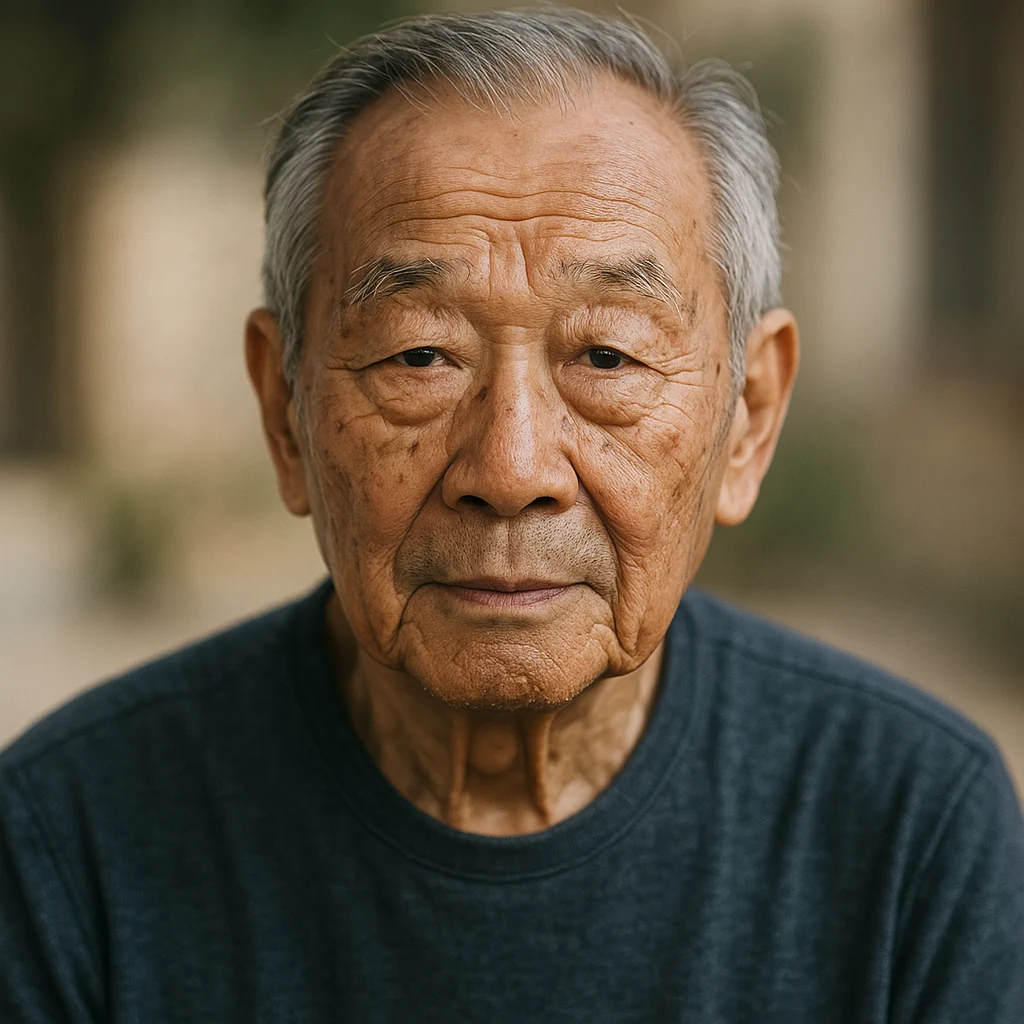
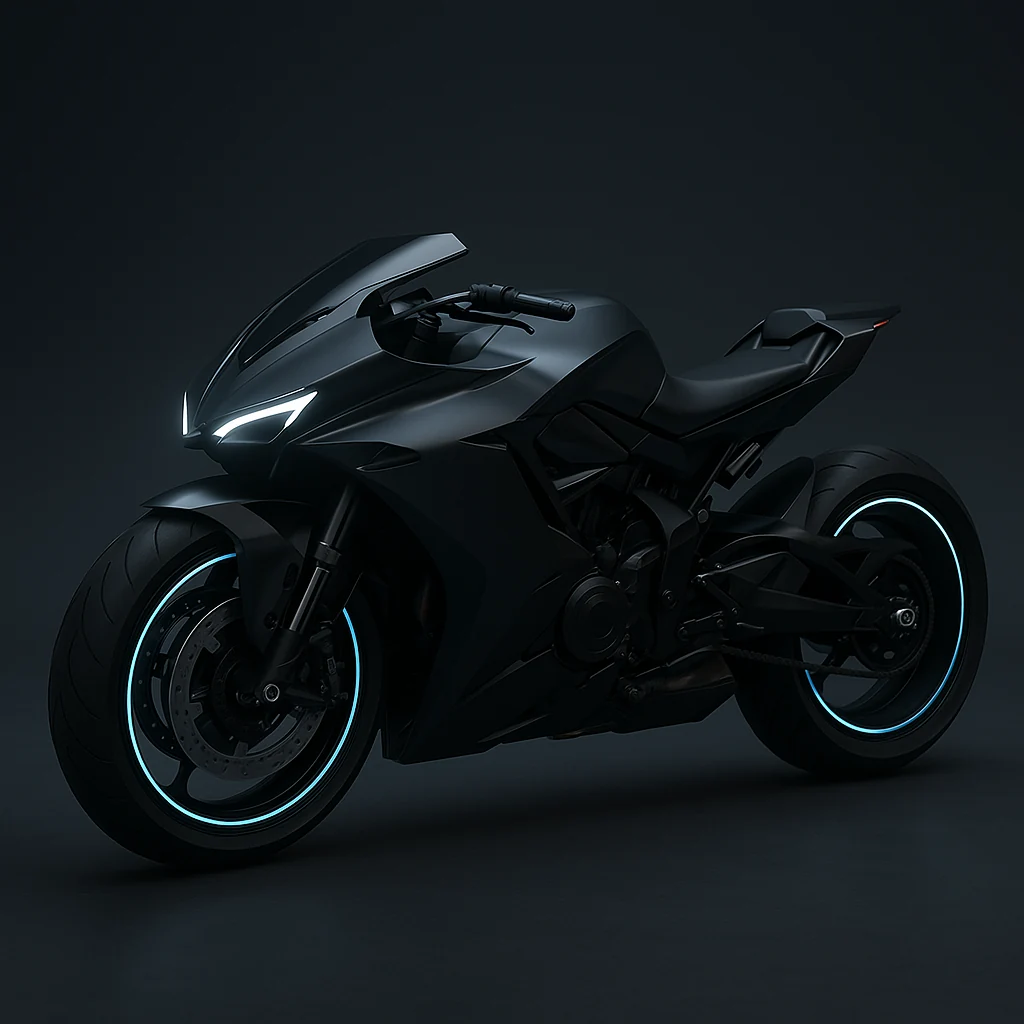
Ejemplo: “An elderly Asian man” vs. “A sleek futuristic motorcycle”.
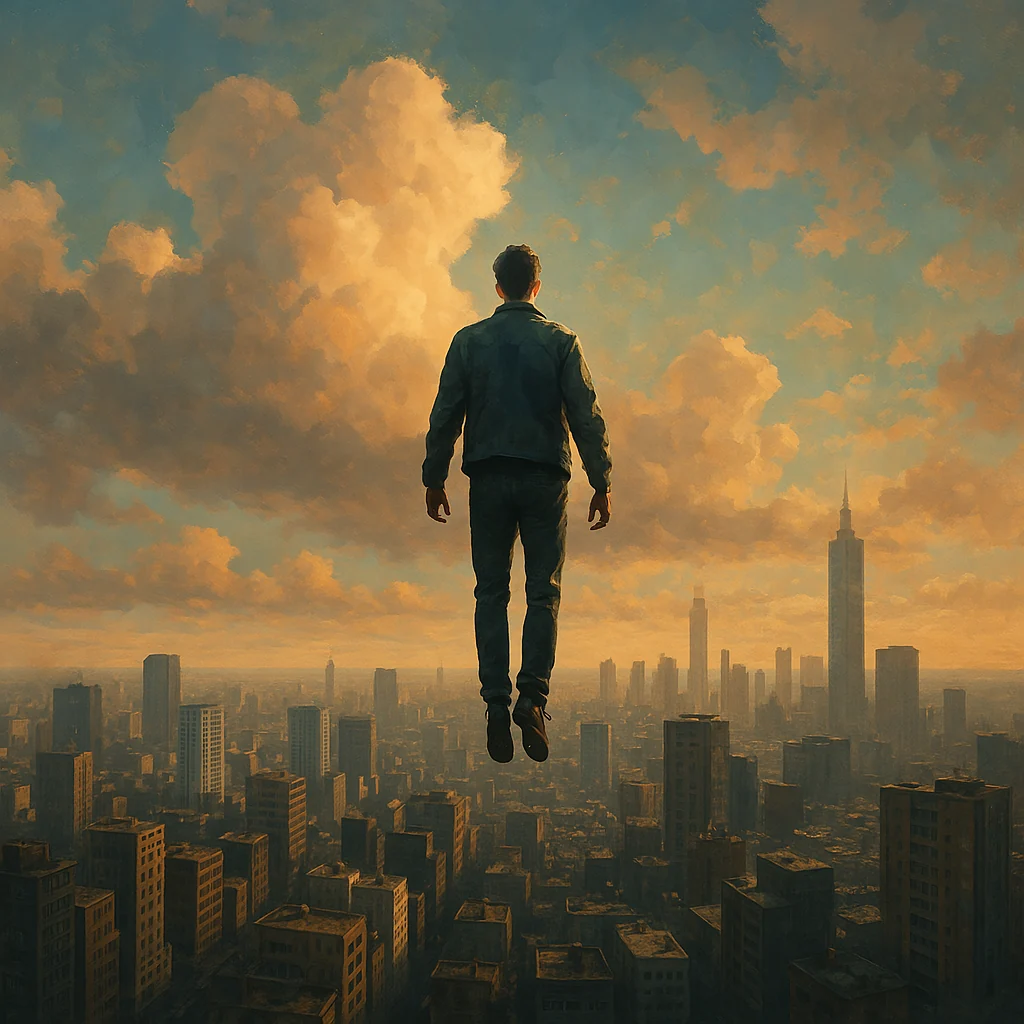
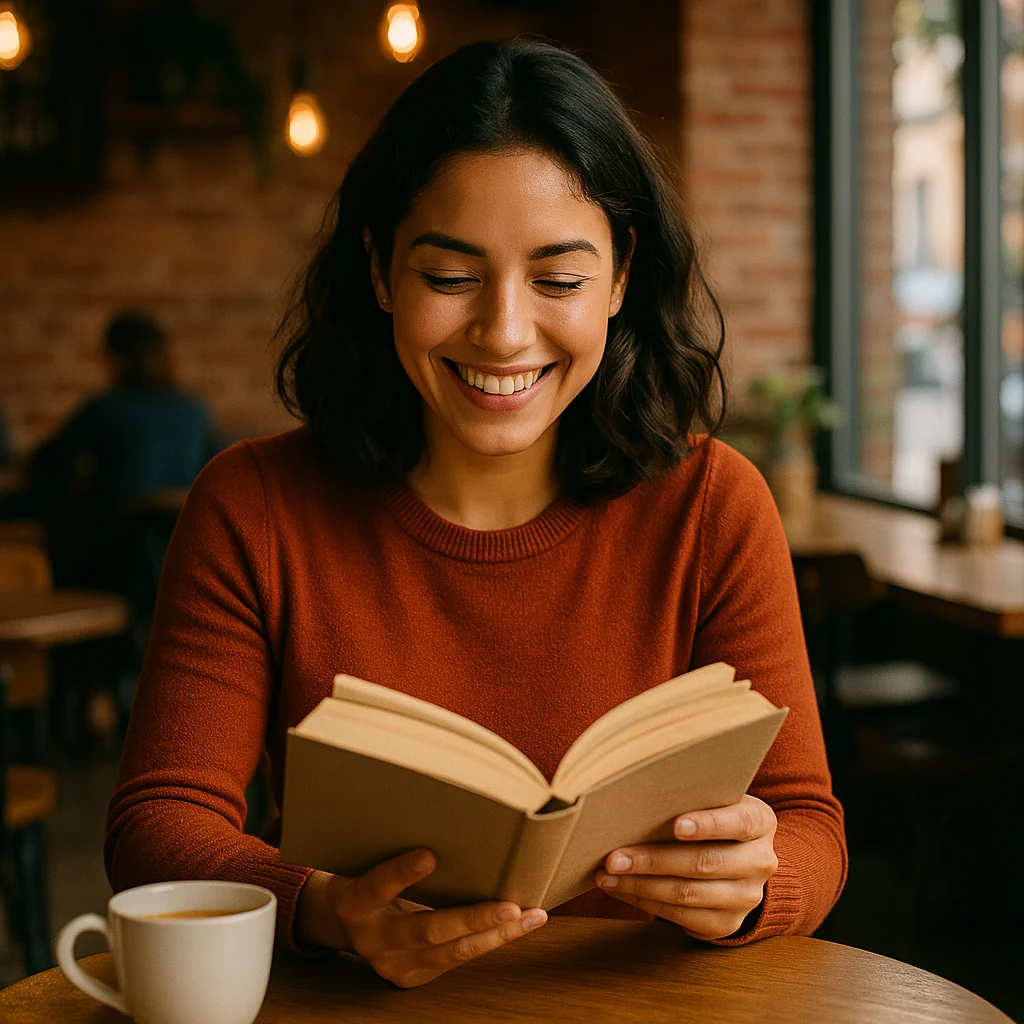
Acción o estado: ¿Qué hace o cómo está? (sentado, volando, posando, interactuando).
Ejemplo: “floating above a city” o “smiling while reading a book en un café”.
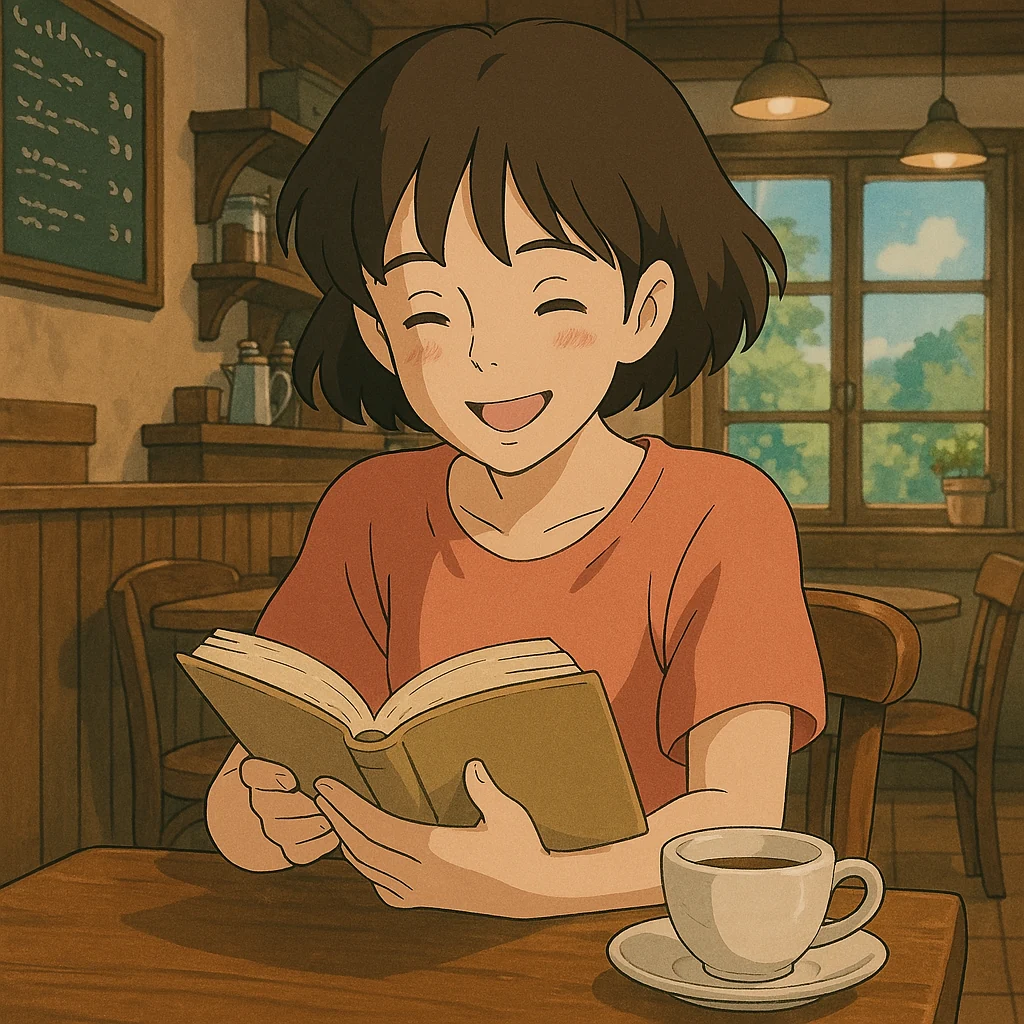
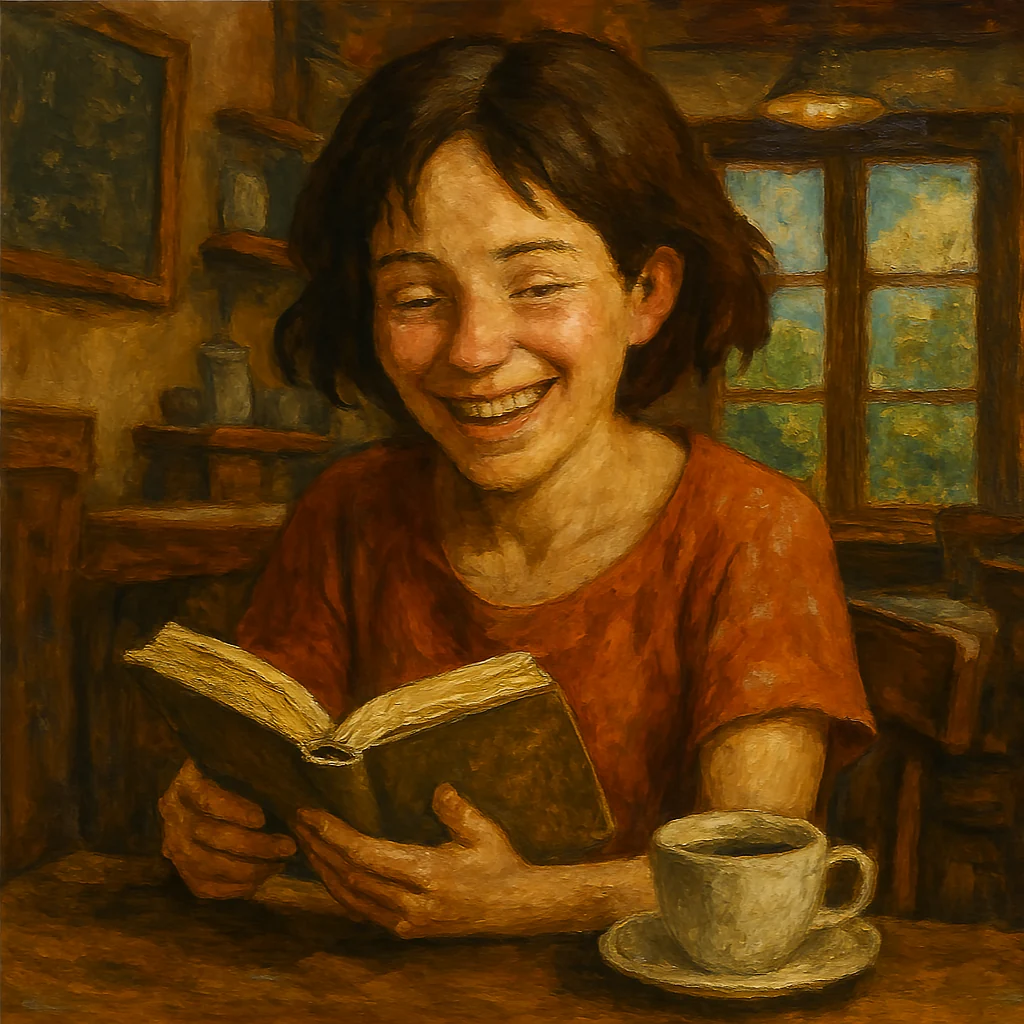
Estética y estilo: Género visual o referencia artística.
Ejemplo: “in the style of Studio Ghibli”, “oil painting”, “cyberpunk noir”, “digital illustration with cel-shading”.
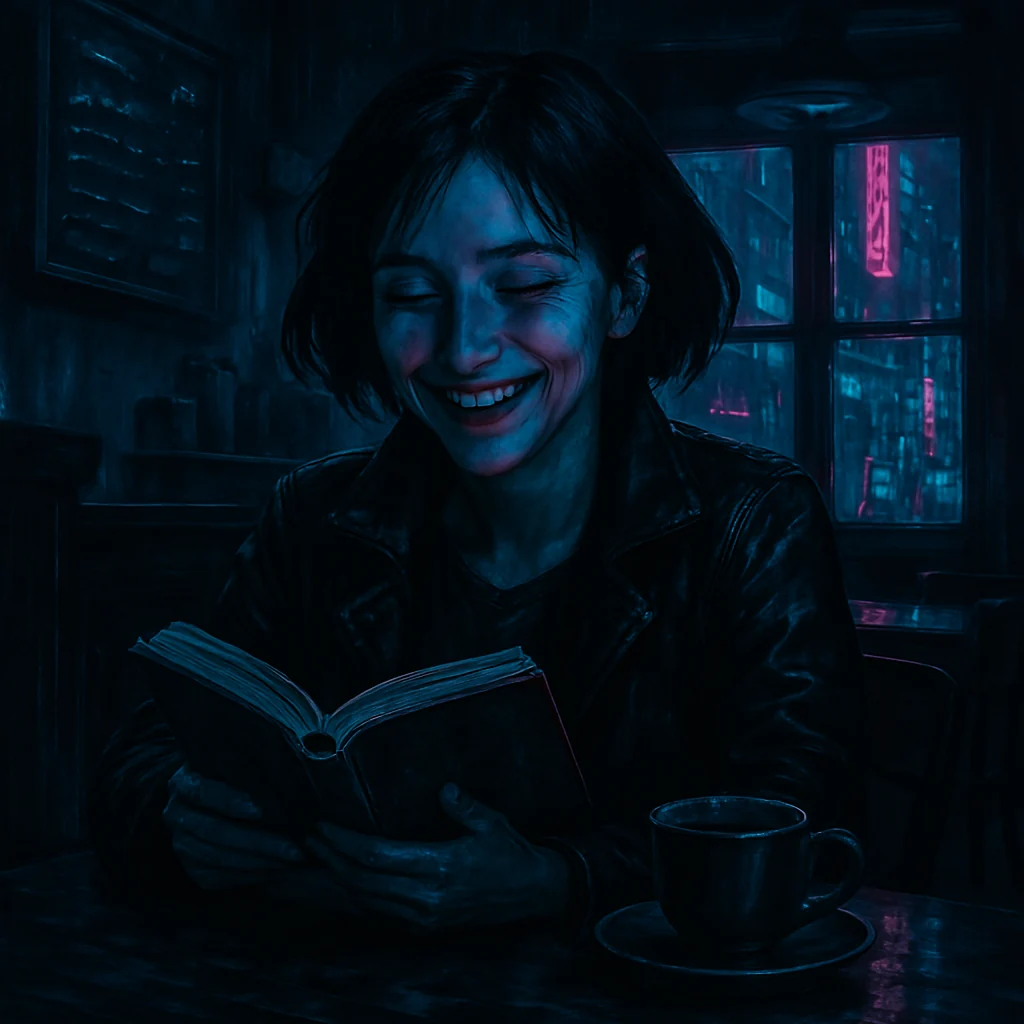
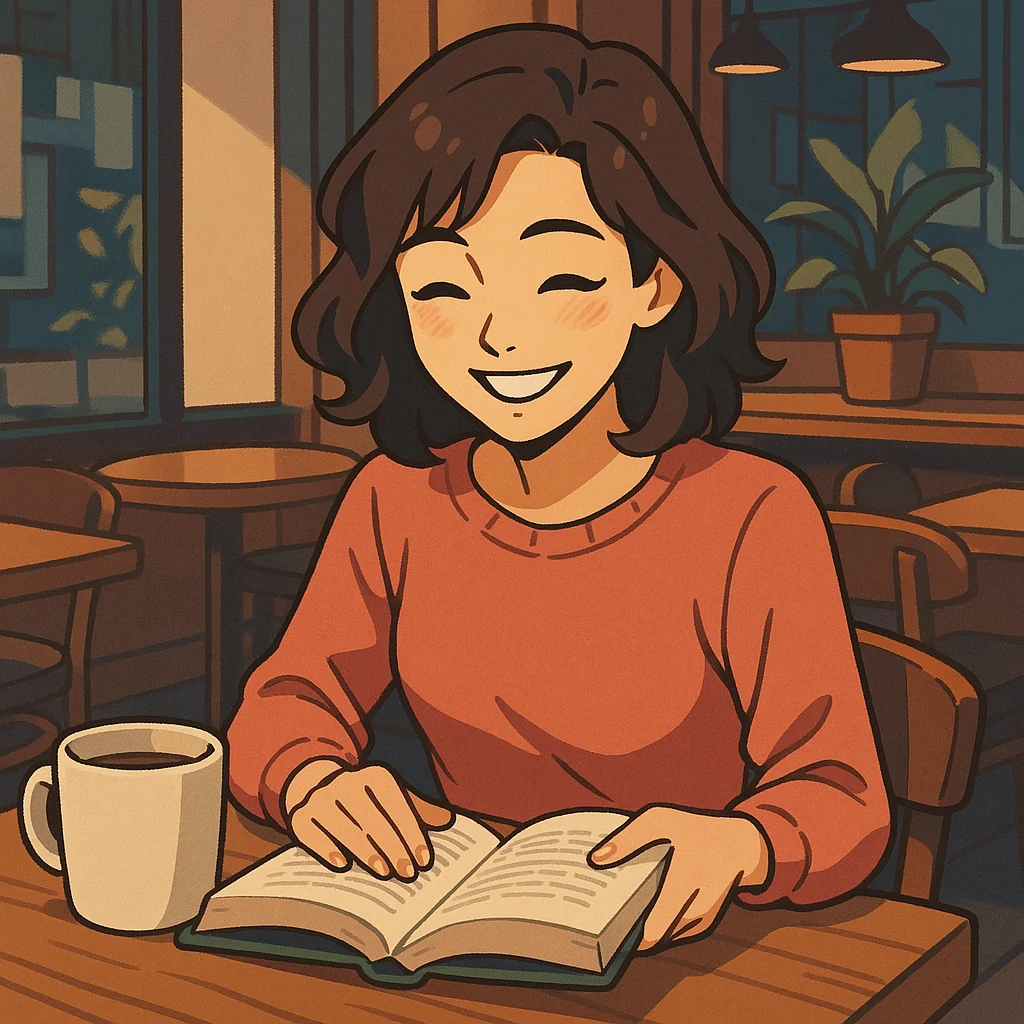
Entorno o fondo: Contexto espacial y temporal.
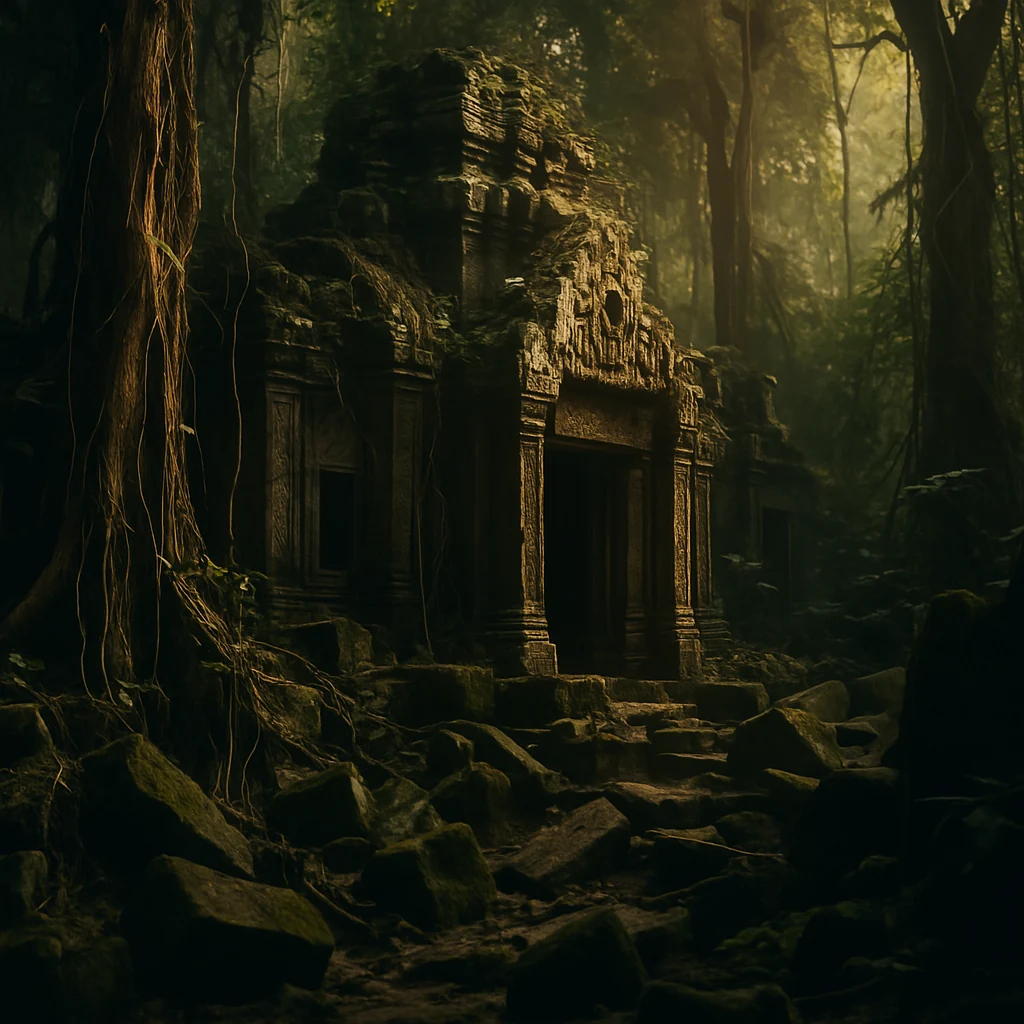
Ejemplo: “in a neon-lit rainy Tokyo street at midnight”, “ancient temple ruins overgrown by jungle”.
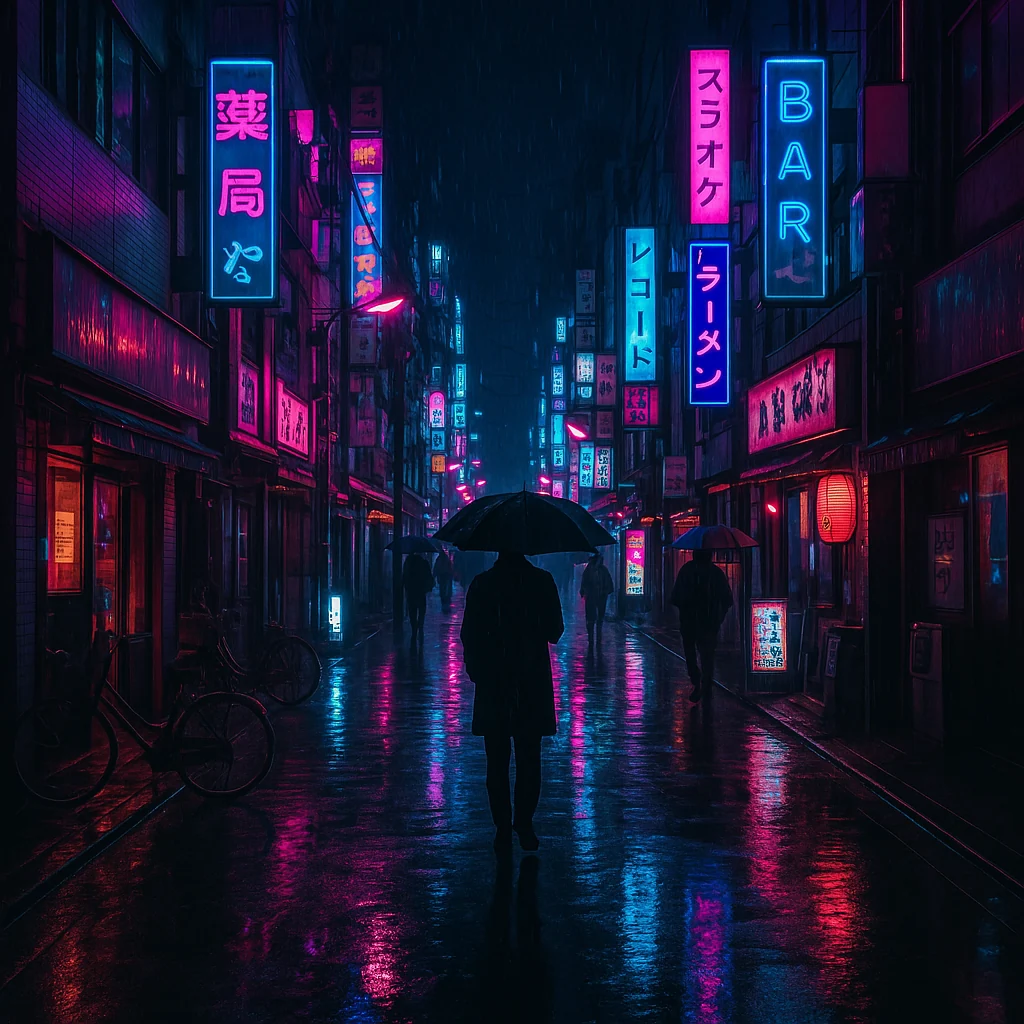
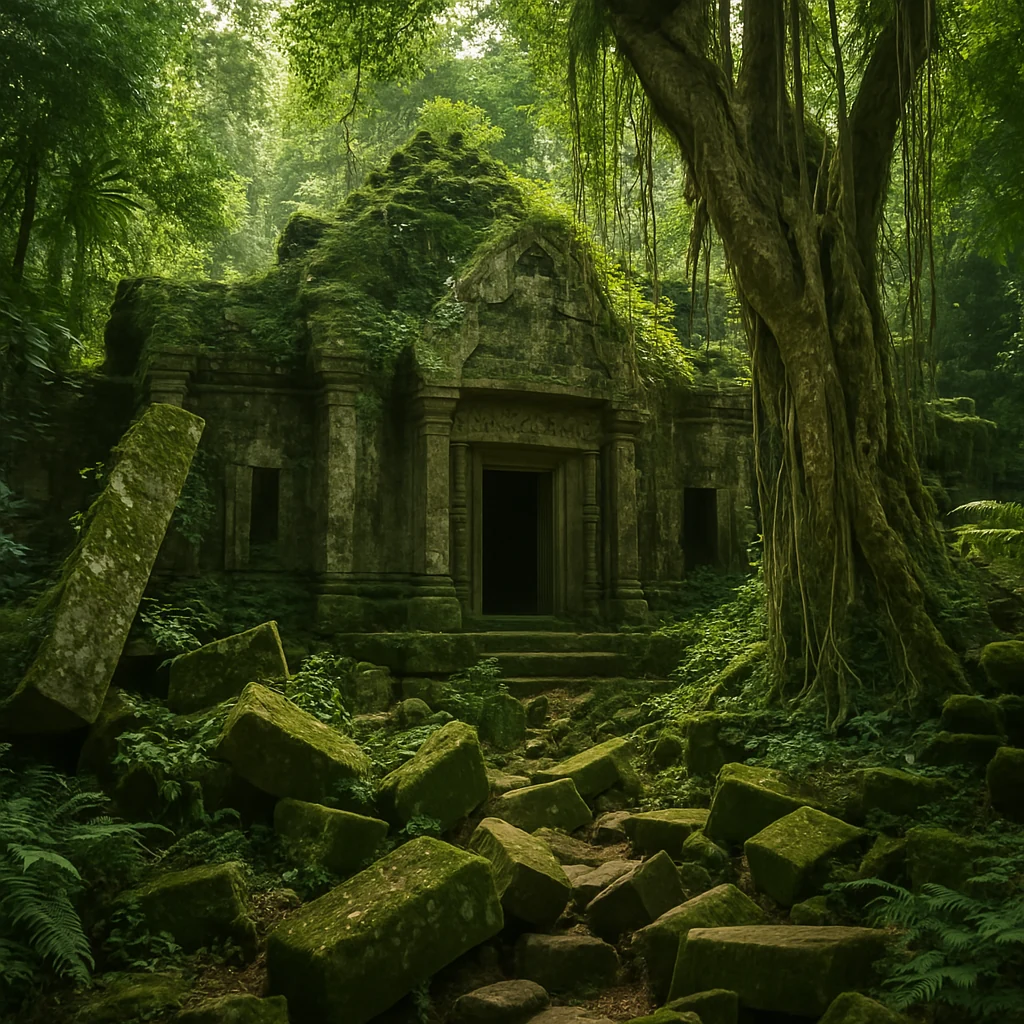
Aspectos técnicos: Lente, encuadre, iluminación, resolución deseada, profundidad de campo.
Ejemplo: “50mm lens, shallow depth of field, golden hour lighting, 4K resolution, high detail”.
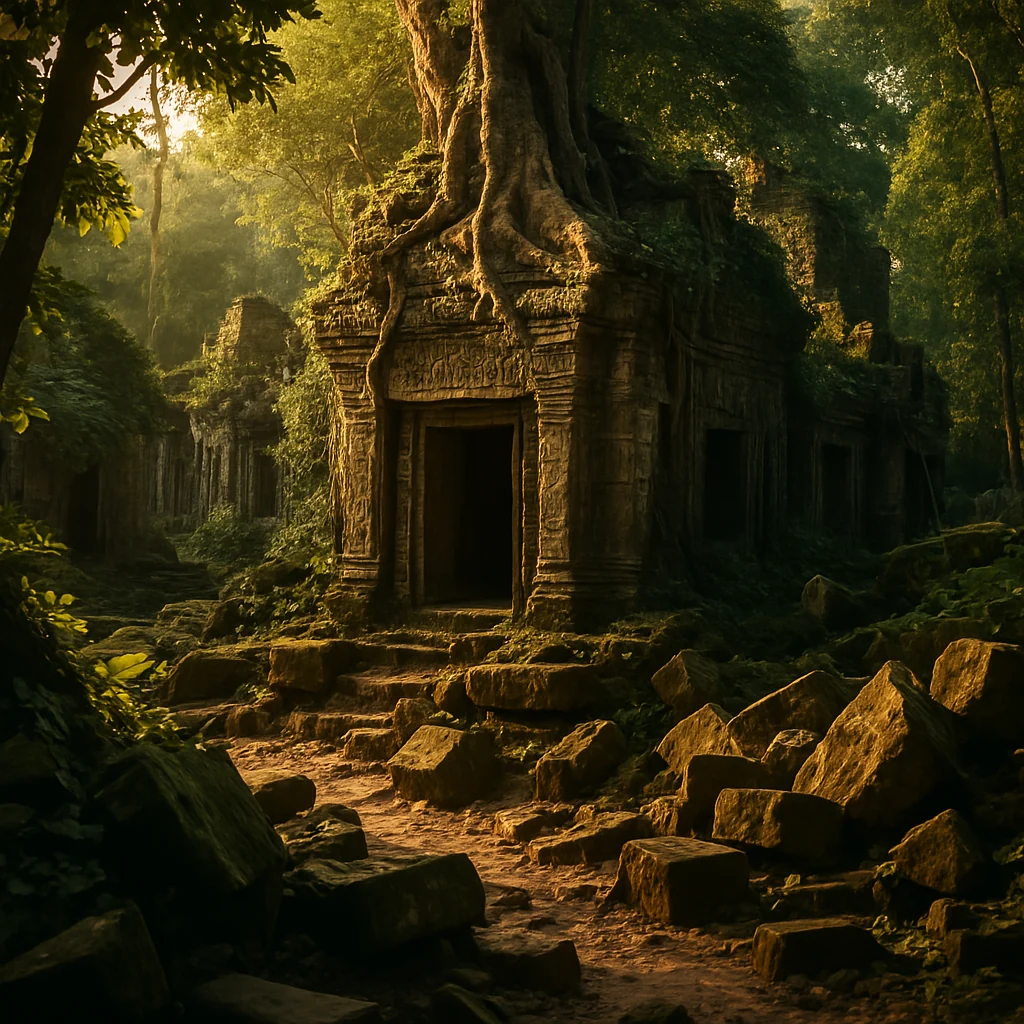
Emoción o atmósfera: Tono o intención narrativa.
Ejemplo: “evoking nostalgia”, “mysterious and eerie vibe”, “joyful and vibrant mood”.
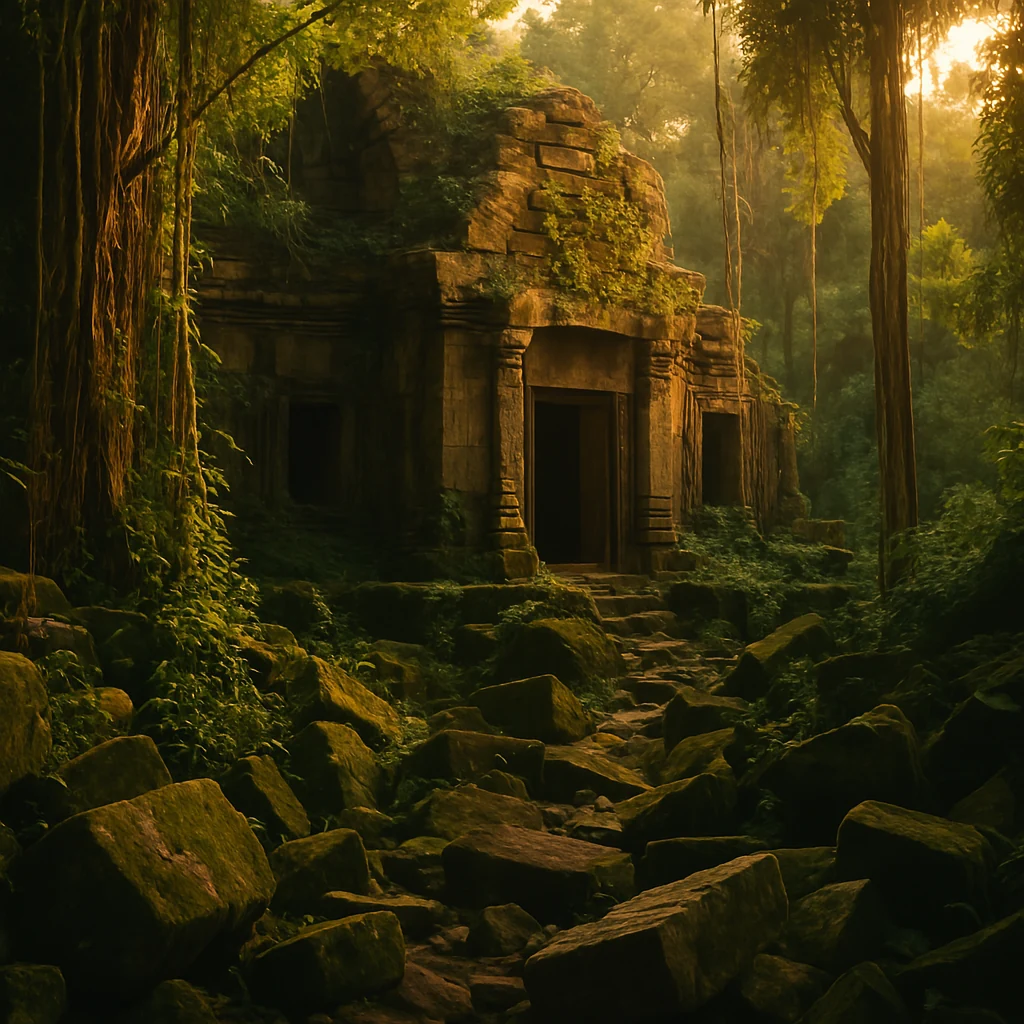
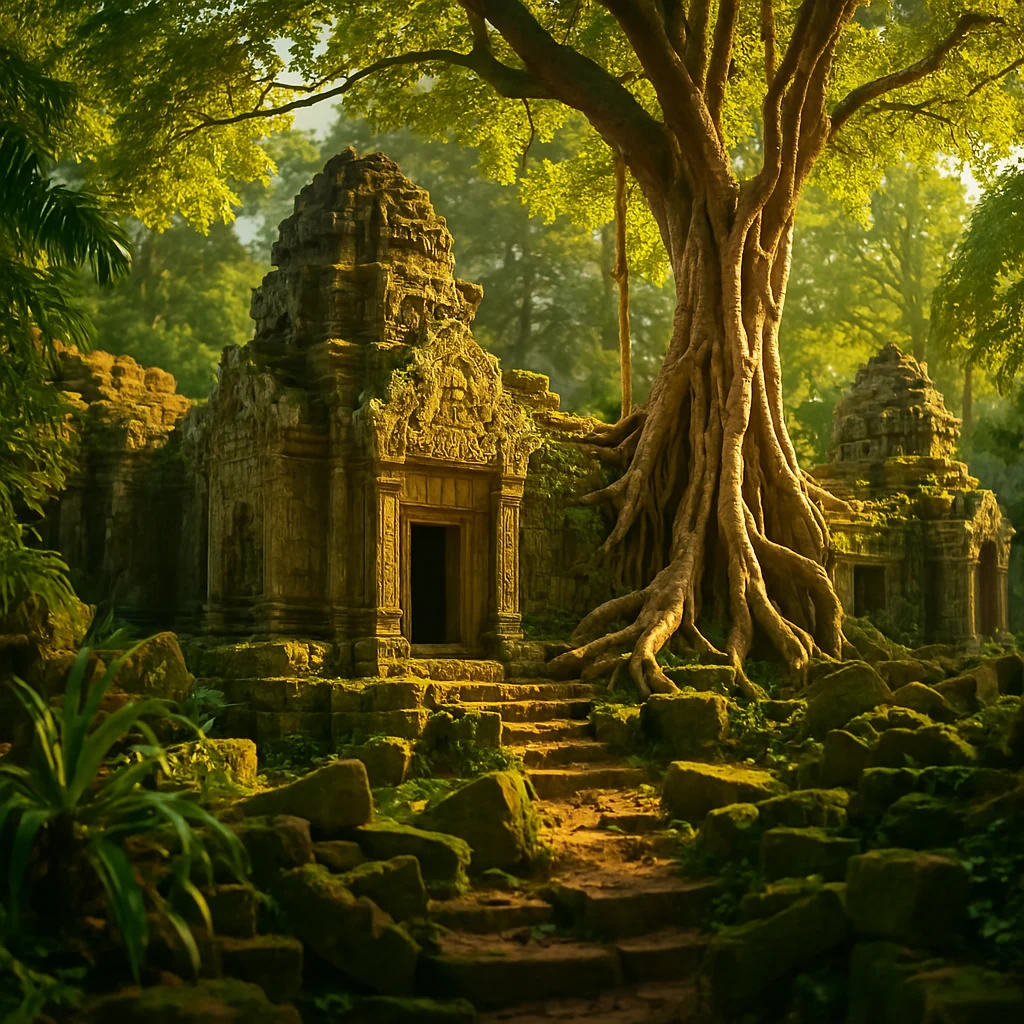
Consejo de orden:
Aunque a veces se reordena según IA (por ejemplo, algunas prefieren estilo primero, otras sujeto primero), una estructura lógica como la anterior suele funcionar. A continuación veremos como es la estructura de DALL·E, Midjourney, Stable Diffusion y Leonardo.

DALL·E (OpenAI): Para DALL·E (especialmente DALL·E 2 y 3), suele recomendarse:
Idea central / sujeto principal: coloca al inicio la descripción clara del sujeto o escena: “a majestic tiger” o “a futuristic city skyline”.
Atributos o detalles clave del sujeto: especifica rasgos importantes (“striped fur, piercing eyes”) o estado/acción (“roaring on a cliff edge”).
Entorno y contexto: describe dónde está o qué le rodea (“amidst a misty jungle at dawn”).
Estilo o estética deseada: indica estilo artístico o referencia (“in photorealistic style”, “oil painting”, “digital illustration”).
Iluminación y atmósfera: detalla luz, clima o tono (“golden hour lighting, misty atmosphere, cinematic mood”).
Composición y técnica fotográfica: especifica lente, encuadre o perspectiva si es relevante (“50mm lens effect, shallow depth of field, close-up”).
Parámetros de calidad / resolución: menciona “high resolution”, “4K” o términos similares si la IA los interpreta.
Instrucciones negativas: al final puedes incluir “no text, no watermark, no logo” (según soporte de la interfaz) o en prompt separado.

En Midjourney, no confundas los paréntesis con los pesos de multi-prompts. La documentación usa :: y pesos numéricos en las versiones compatibles; comprobá la compatibilidad de tu modelo antes de usar esa sintaxis.
Sujeto o tema principal: “a cyberpunk samurai” o “a serene mountain lake”.
Entorno / fondo: “in a neon-lit futuristic Tokyo street at night” o “surrounded by misty pine forest at dawn”.
Estilo artístico / referencia: “in cinematic style”, “in the style of Studio Ghibli” o “photorealistic”.
Detalles de iluminación y atmósfera: “soft backlight, glowing neon reflections, moody ambiance”.
Composición y perspectiva: “wide shot, low angle, rule of thirds composition”.
Técnica fotográfica / lente: “85mm lens, shallow depth of field, bokeh background”.
Ejemplo histórico para la versión 5; no es una configuración universal ni la versión recomendada por esta guía. Parámetros de Midjourney: al final, añade opciones como --ar 16:9, --v 5, --q 2, --stylize 1000.
Instrucciones negativas: “--no people” o similares al final.
Stable Diffusion (interfaz tipo AUTOMATIC1111, etc.): Stable Diffusion en general valora que lo más importante vaya cerca del inicio. Un esquema común:
Sujeto principal: describe claramente el objeto o persona: “an elderly wizard with long beard”.
Acción o pose: si aplica: “casting a spell”.
Entorno / ambiente: “inside an ancient library filled with floating books, candlelight”.
Estilo o técnica: “digital painting, high detail, fantasy art style”.
Iluminación y atmósfera: “warm candlelight, volumetric light rays, moody”.
Composición y perspectiva: “medium shot, eye level, centered composition” o “wide shot, bird’s eye view”.
Técnica fotográfica / lente (si se quiere simular foto): “50mm lens effect, shallow depth of field”.
Calidad / resolución: “8K, ultra-detailed, intricate textures”.
Negative prompt (en la sección de negative prompt): “blurry, bad anatomy, extra limbs, watermark”.
Leonardo.Ai
Según la guía oficial de Leonardo.Ai, un prompt eficaz contiene estos cinco elementos en orden sugerido:
Subject (Sujeto): “a grumpy old man” o “a futuristic robot”.
Medium (Medio o técnica): “oil painting”, “3D render”, “digital illustration”.
Style (Estilo): “realism”, “cyberpunk”, “anime style”.
Composition (Composición): “seated pose, slightly off-center, focus on facial expression”, “wide shot with leading lines”.
Color and Lighting (Color e iluminación): “natural, muted colors with soft ambient lighting”, “neon highlights with dramatic shadows”.
Consejos adicionales al ajustar el orden
Experimenta y observa: aunque haya recomendaciones, cada IA y versión puede comportarse distinto. Prueba reordenar bloques si ves que ciertos detalles se ignoran.
En Midjourney, no confundas los paréntesis con los pesos de multi-prompts. La documentación usa :: y pesos numéricos en las versiones compatibles; comprobá la compatibilidad de tu modelo antes de usar esa sintaxis.
Usa prompts de prueba: crea variantes intercambiando el orden de dos bloques para ver qué posición le da la IA mayor prioridad.
Evita contradicciones: asegúrate de que el orden no mezcle información conflictiva (por ejemplo, no pongas “sunset” junto a “midday bright light”).
Documenta tus hallazgos: lleva registro de qué orden produce mejores resultados para cada tipo de escena o estilo en una plataforma concreta.
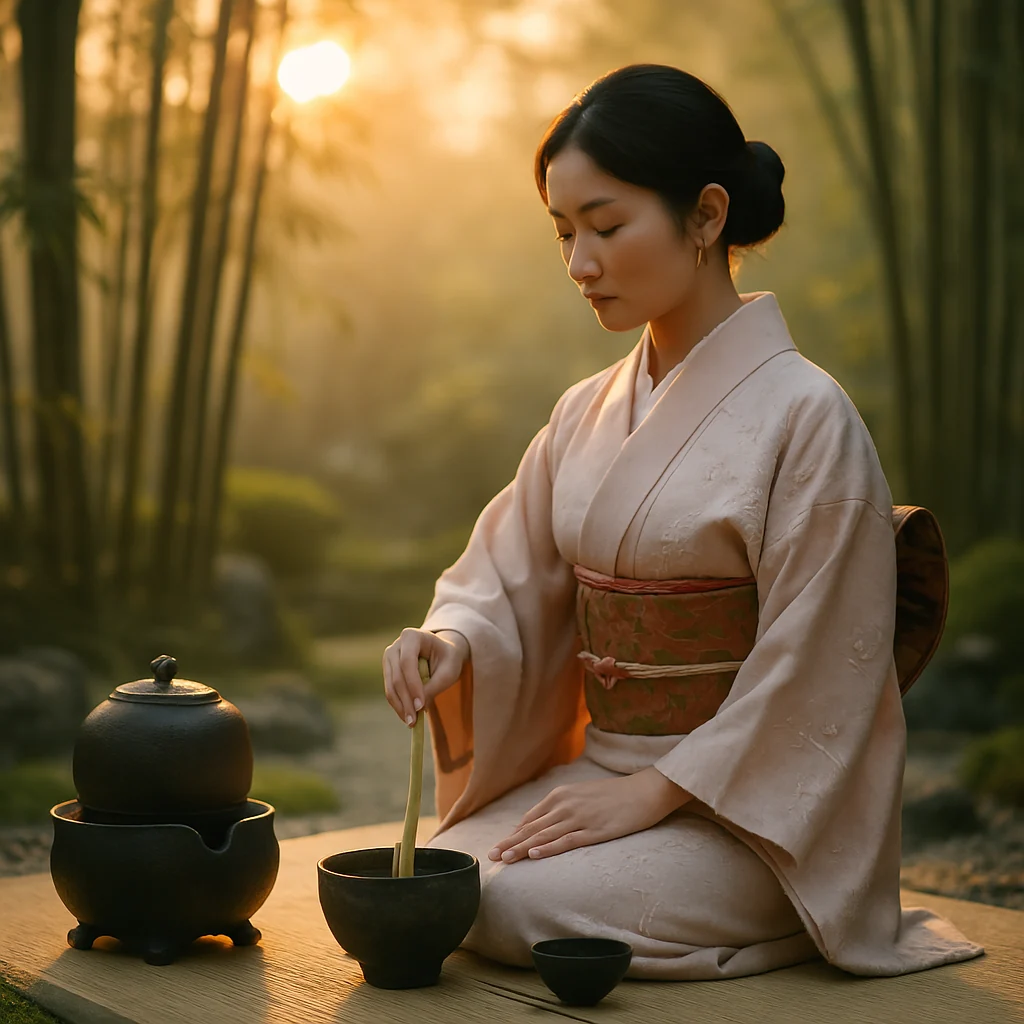
Ejemplo completo: “A young woman in traditional Japanese kimono, performing a tea ceremony in a tranquil Zen garden at sunrise, soft morning light filtering through bamboo, shallow depth of field with 85mm lens, photorealistic, high detail, serene and meditative mood.”
Sección 2: Descripción Precisa y Recursos Visuales
Capítulo 3: Describir sujetos y acciones con precisión
Edad, género, origen étnico, rasgos: “middle-aged Latin man with a beard and glasses”.
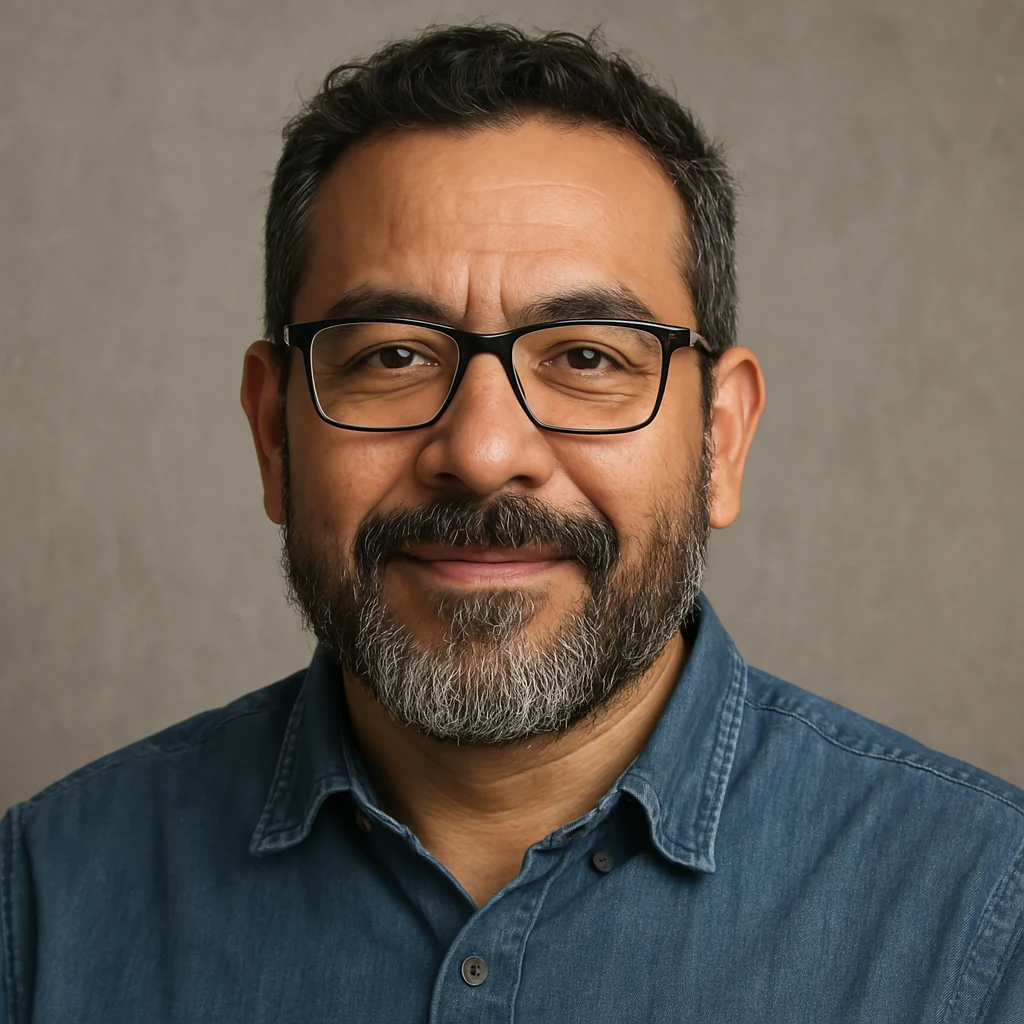
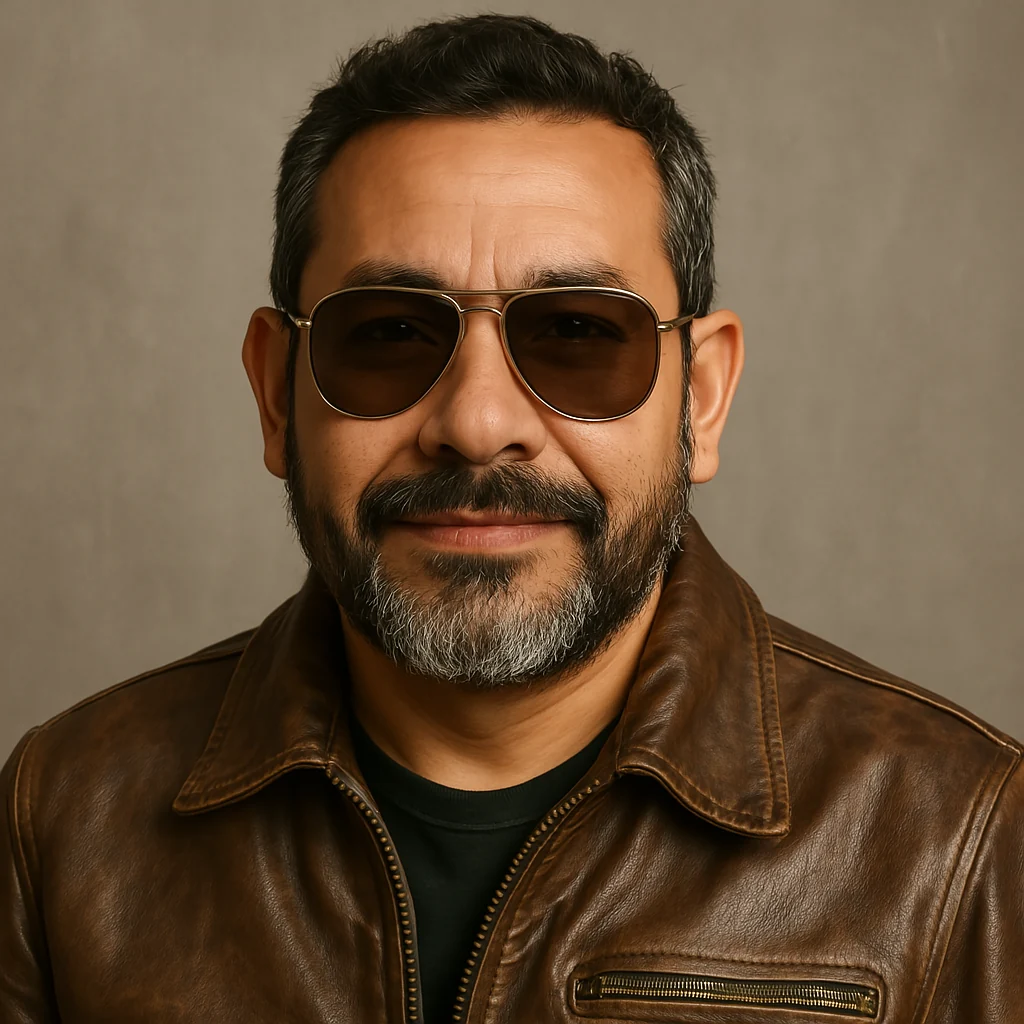
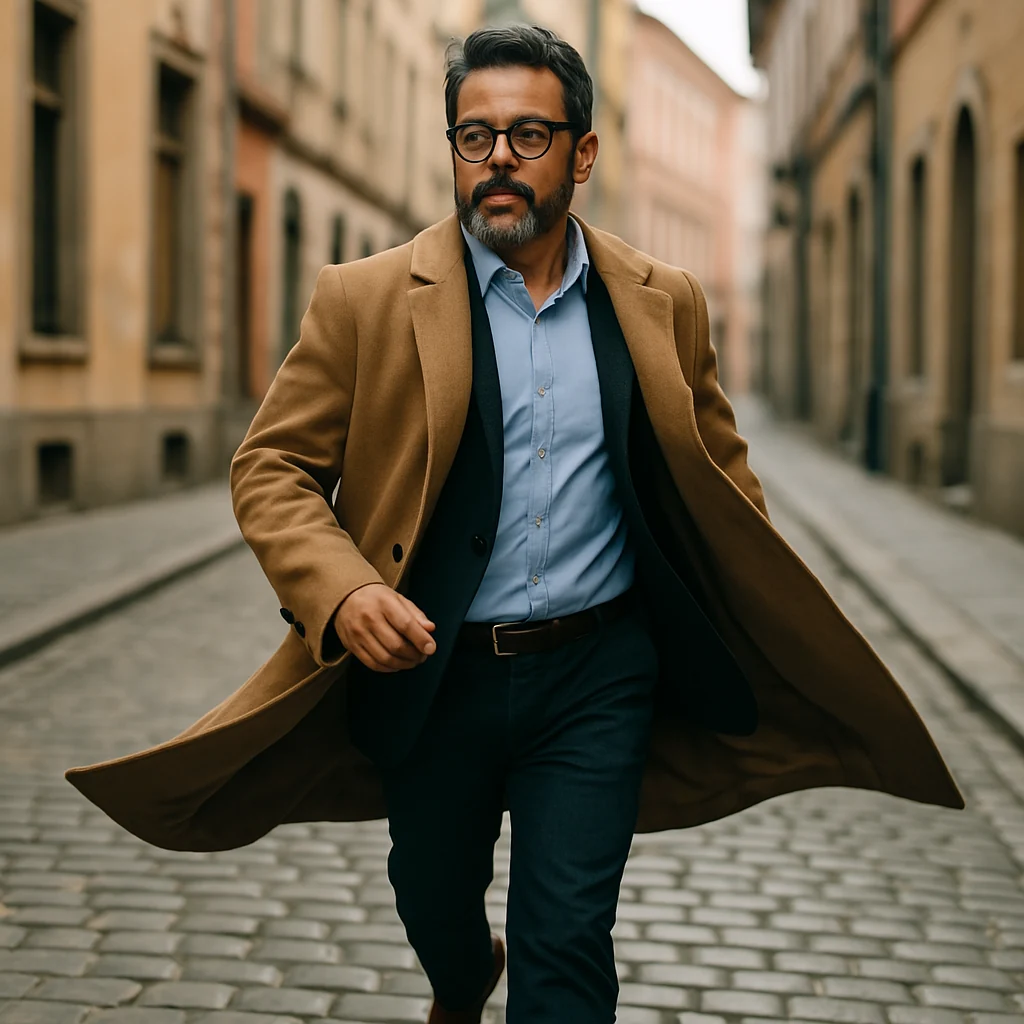
Vestimenta y accesorios: “wearing a vintage leather jacket and aviator sunglasses”, “dressed in medieval armor with intricate engravings”.
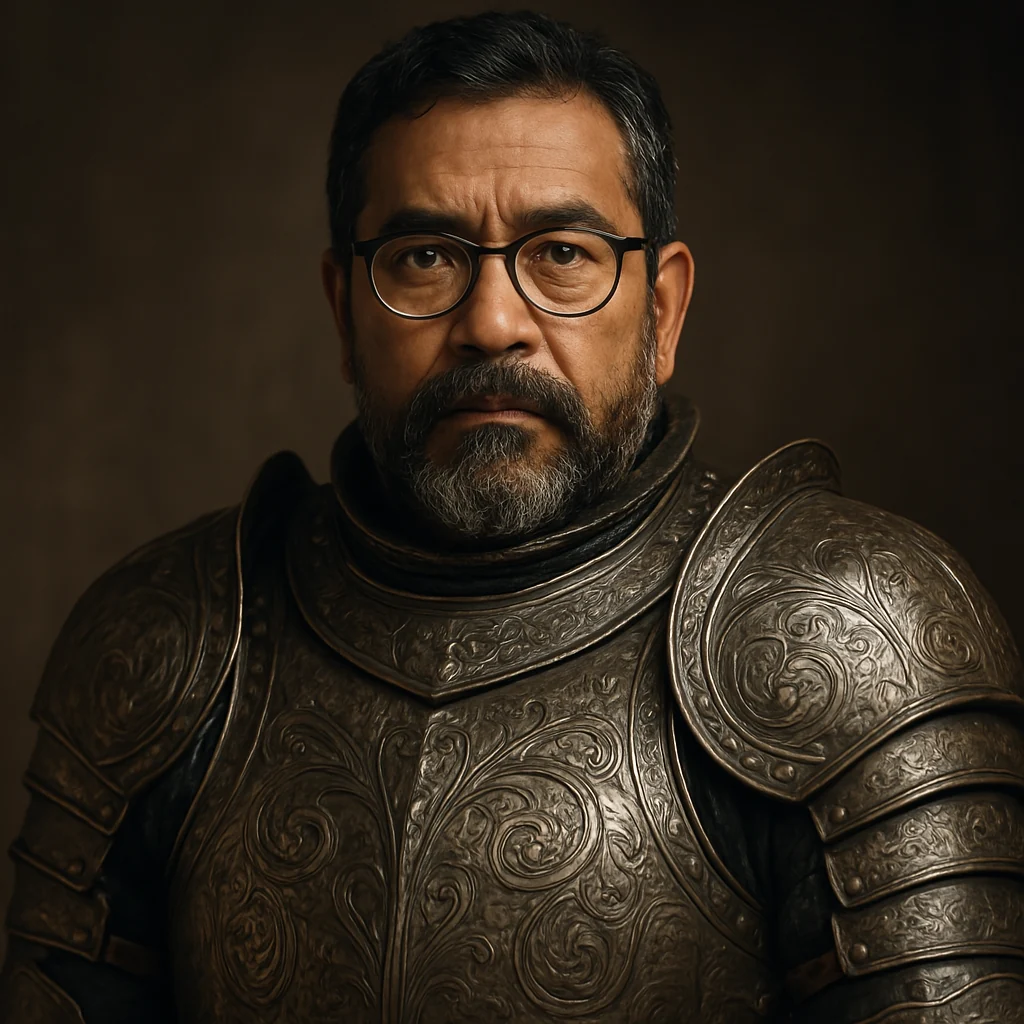
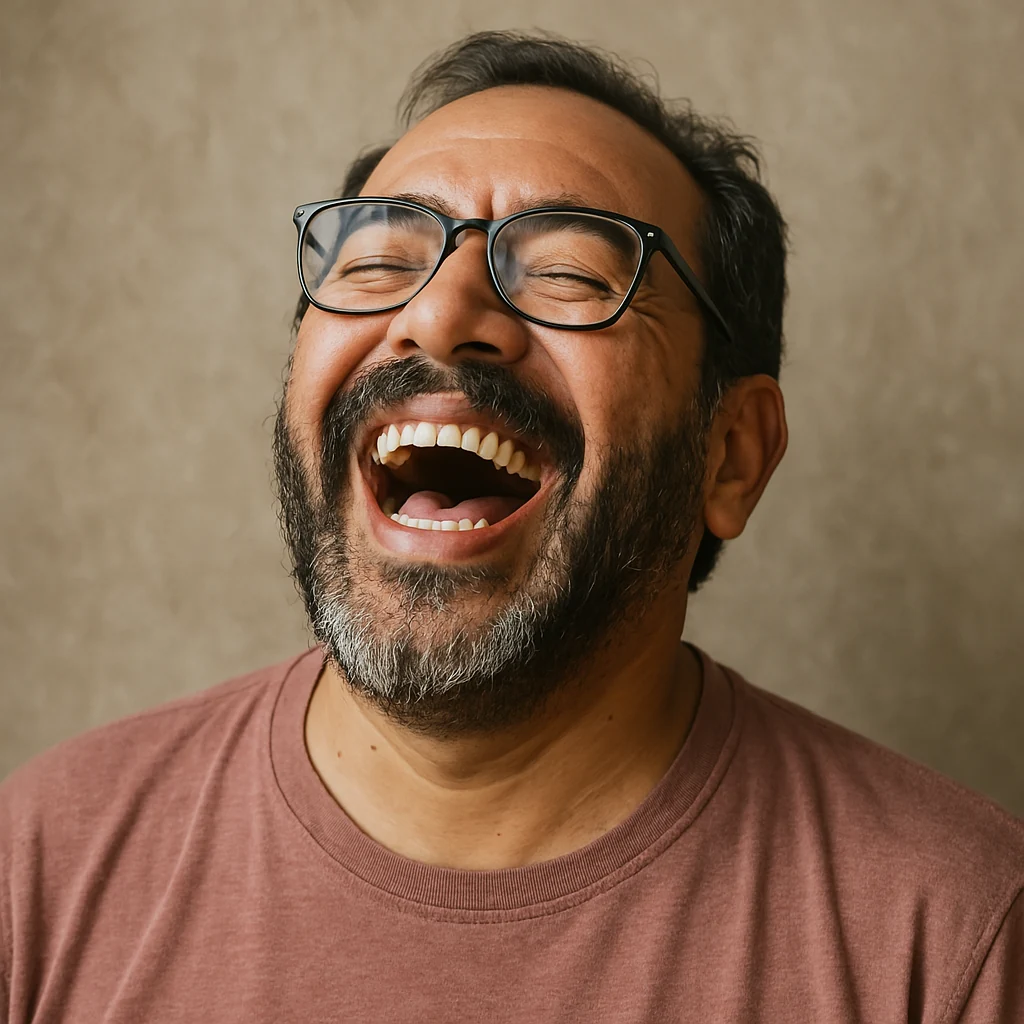
Expresión y postura: “laughing heartily, head tilted back”, “standing firm with arms crossed, expression determined”.
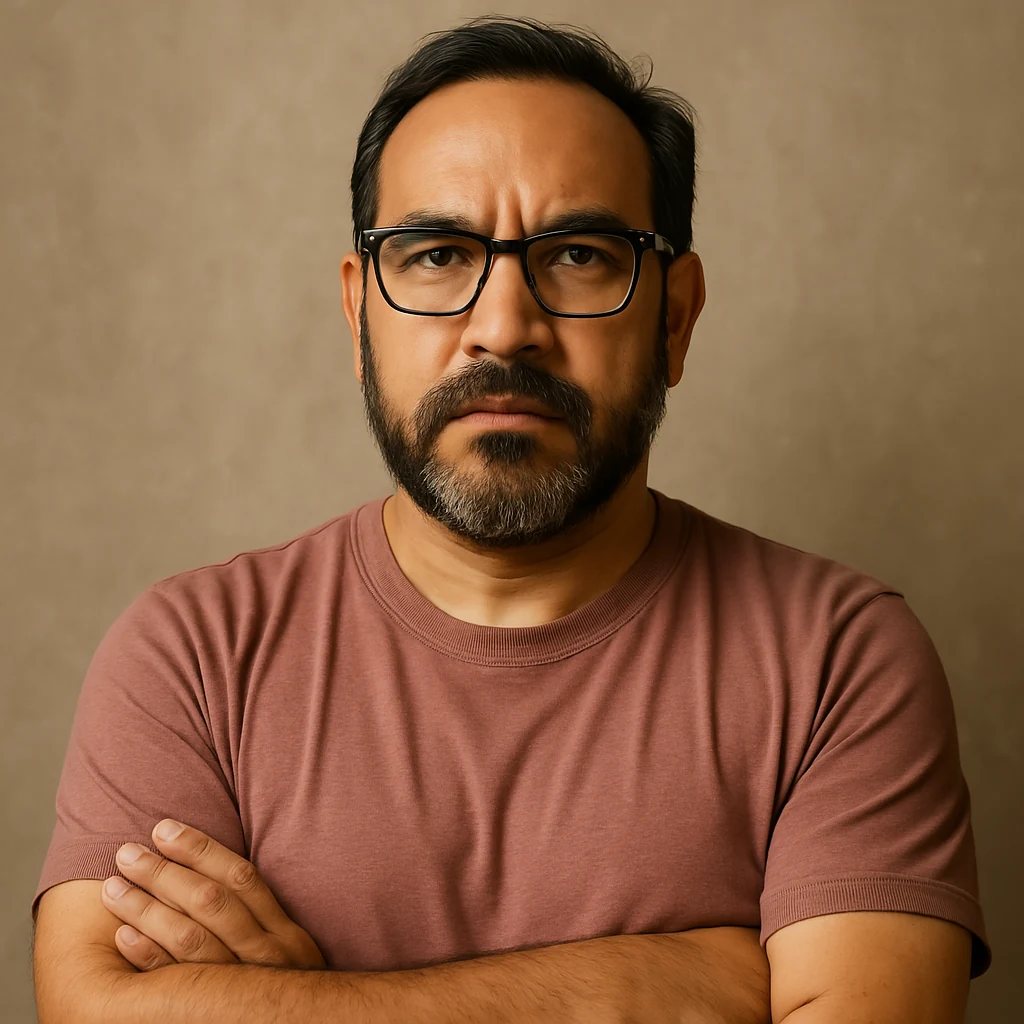
Acción específica vs. vaga:
Vaga: “walking”.
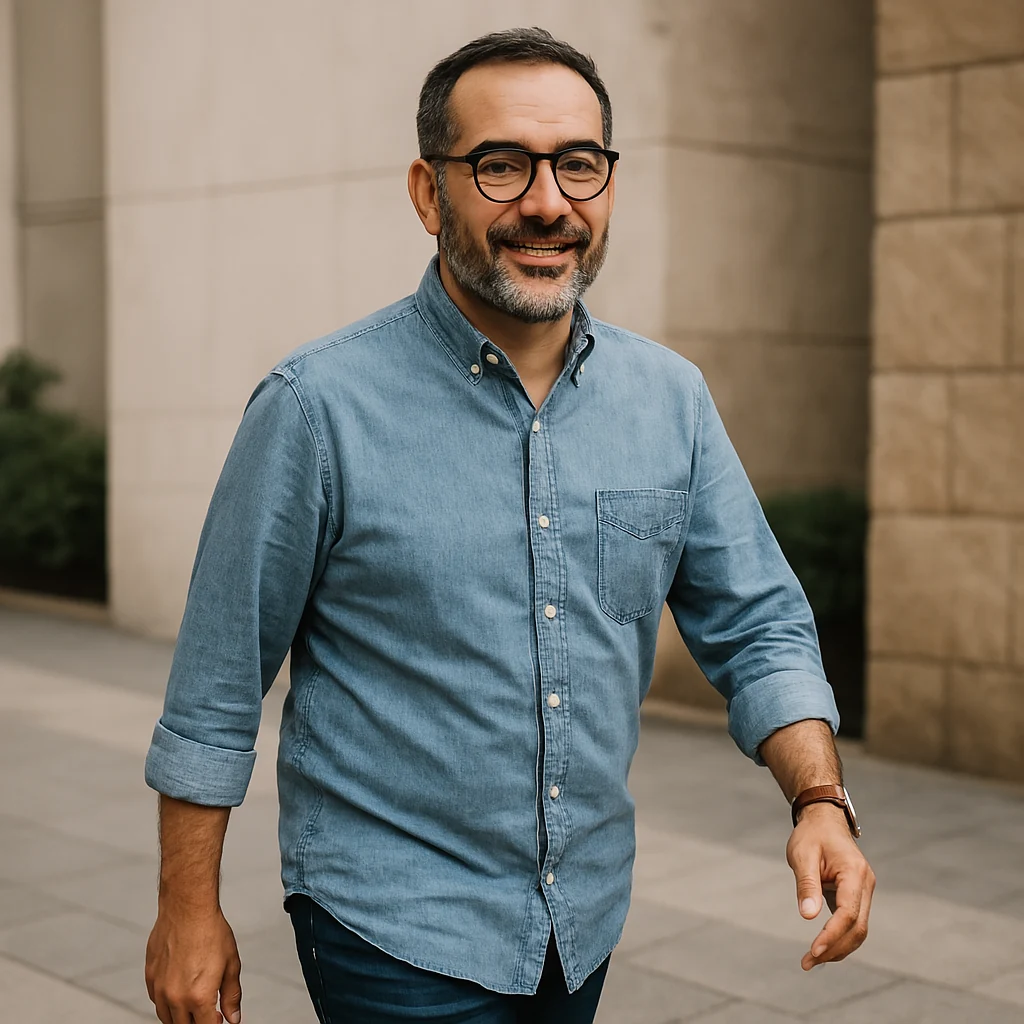
Específica: “striding confidently down a cobblestone street, coat billowing en la brisa”.
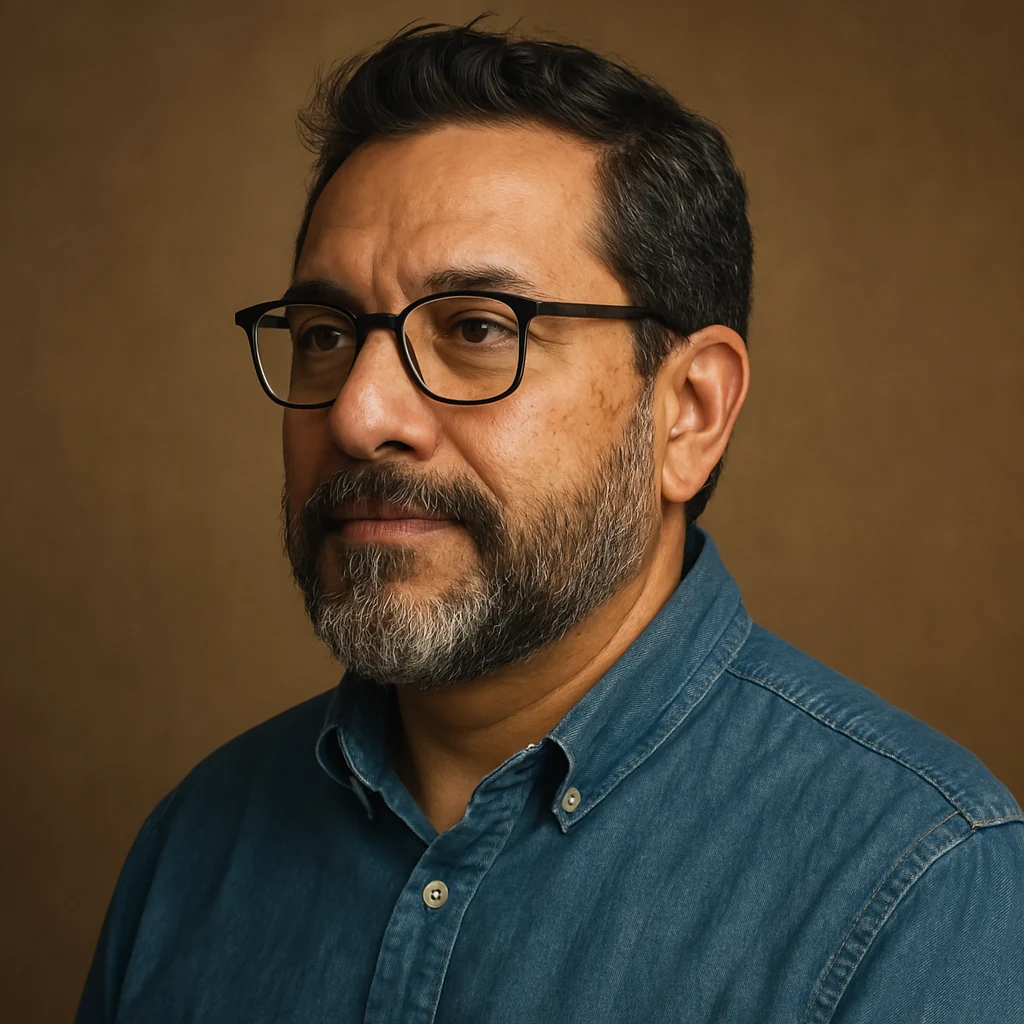
Variaciones y ejemplos:
Describe poses de fotografía: “three-quarter view portrait”, “perfil izquierdo”, “vista de pájaro” para dar indicación de ángulo.
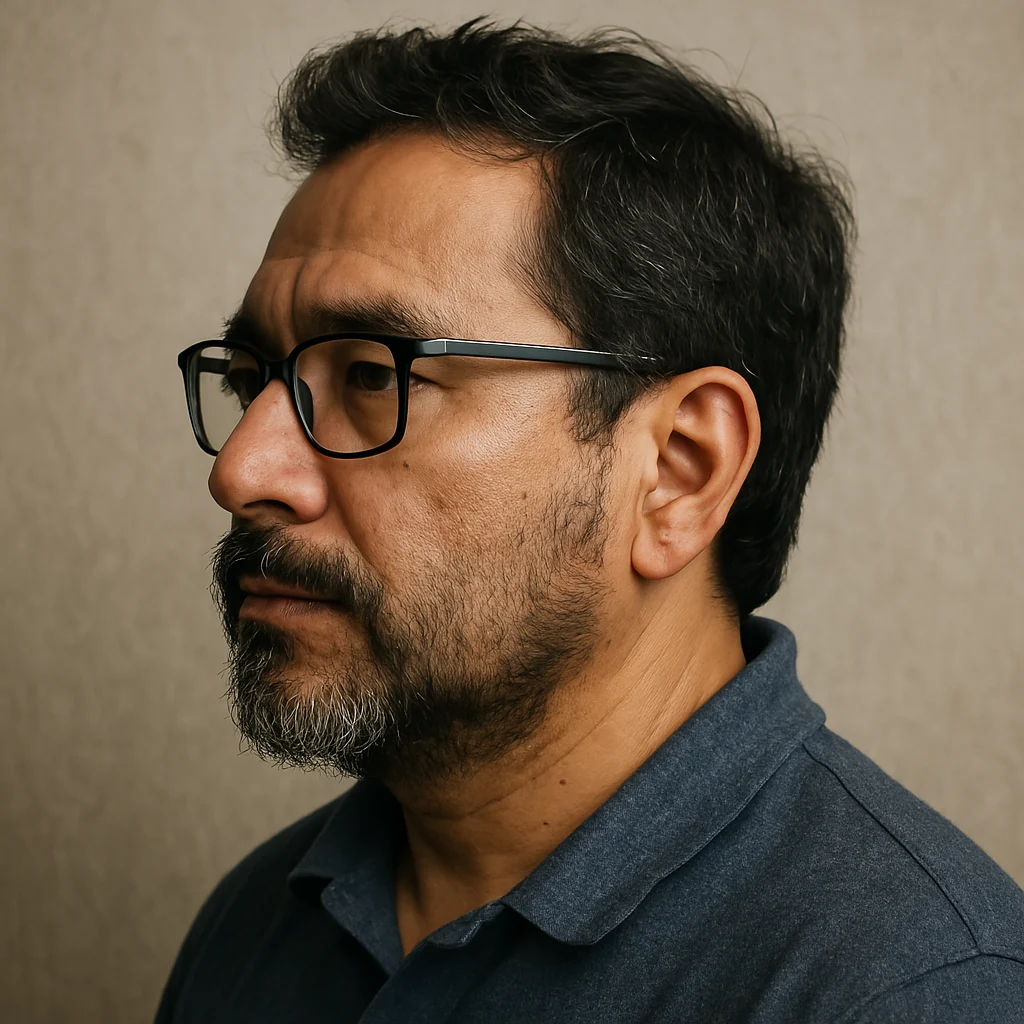
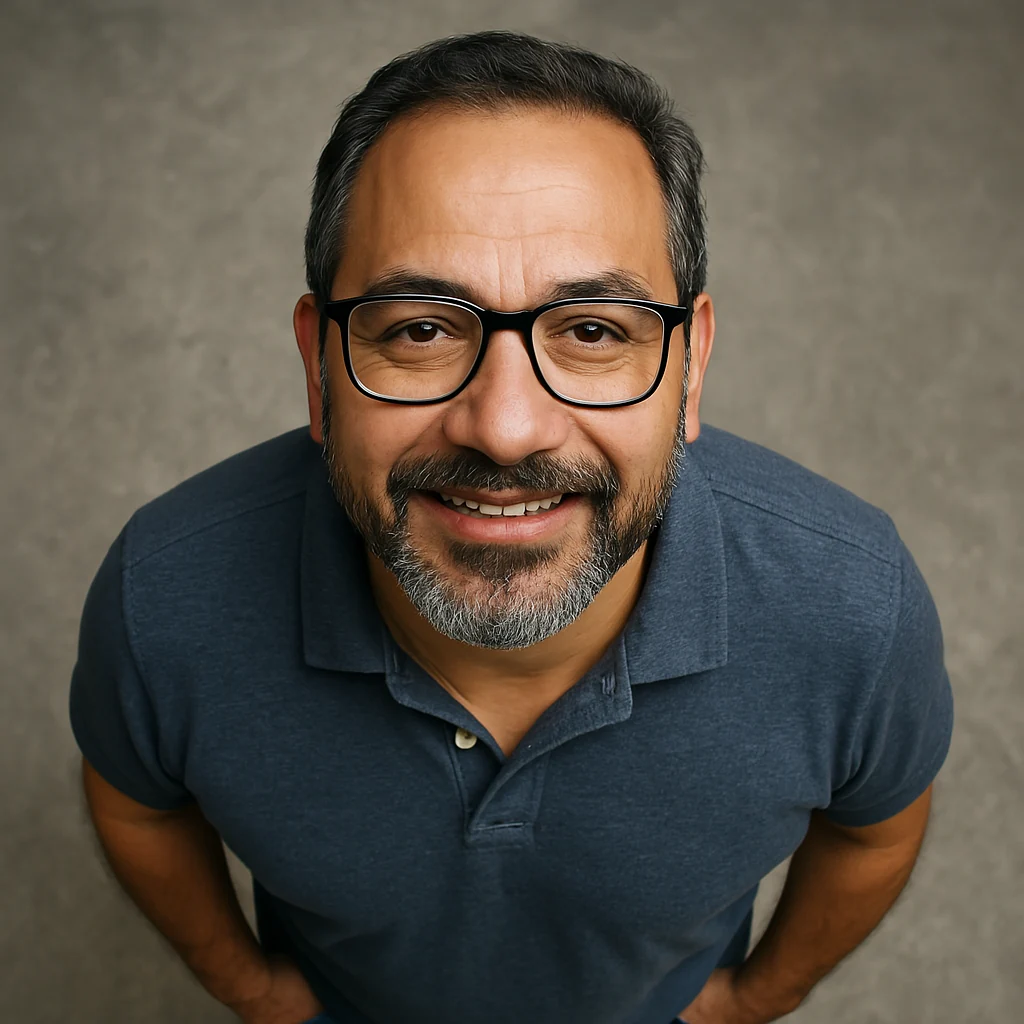
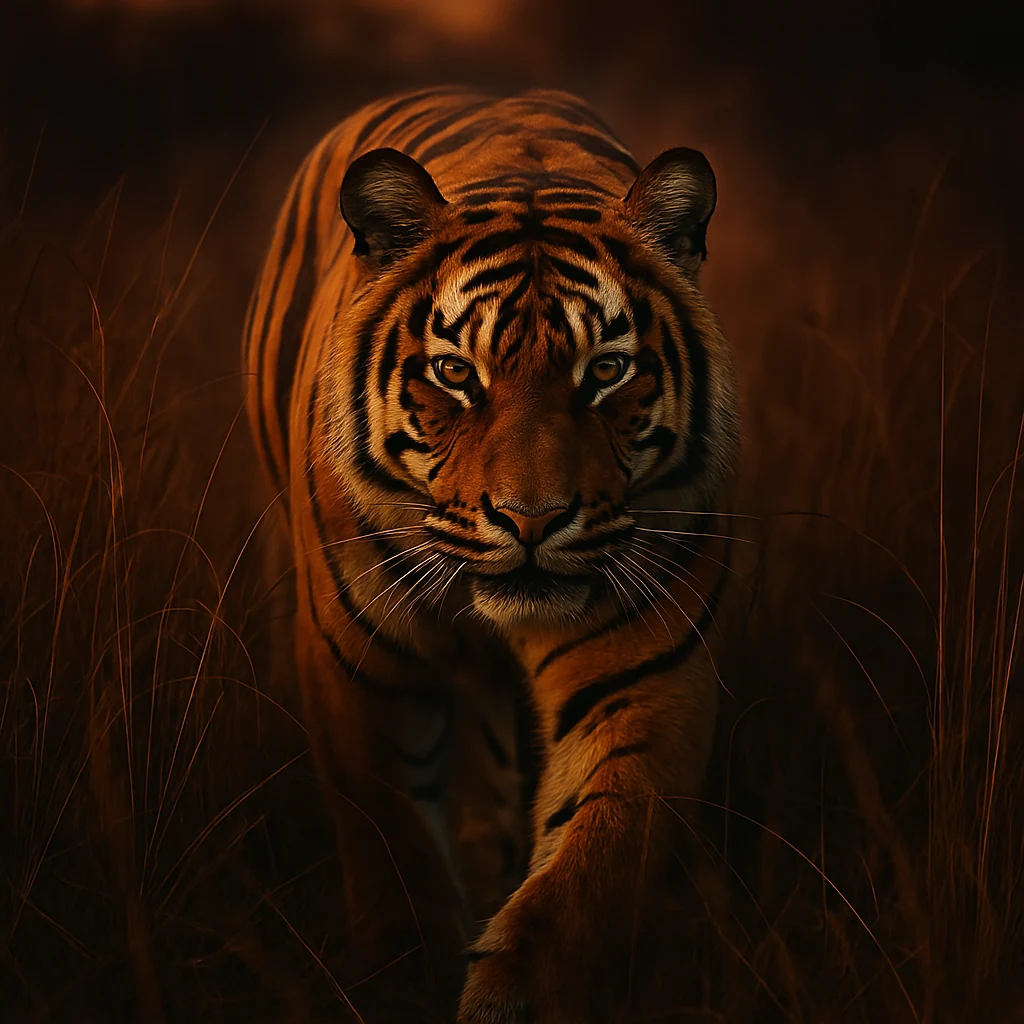
Para animales: “a Bengal tiger prowling through tall grass at dusk, muscles tense, mirada fija en la cámara”.
Capítulo 4: Uso de referencias visuales y estilos artísticos
Referencias pre-cargadas: algunas IA permiten subir una imagen como referencia de color, composición o estilo.
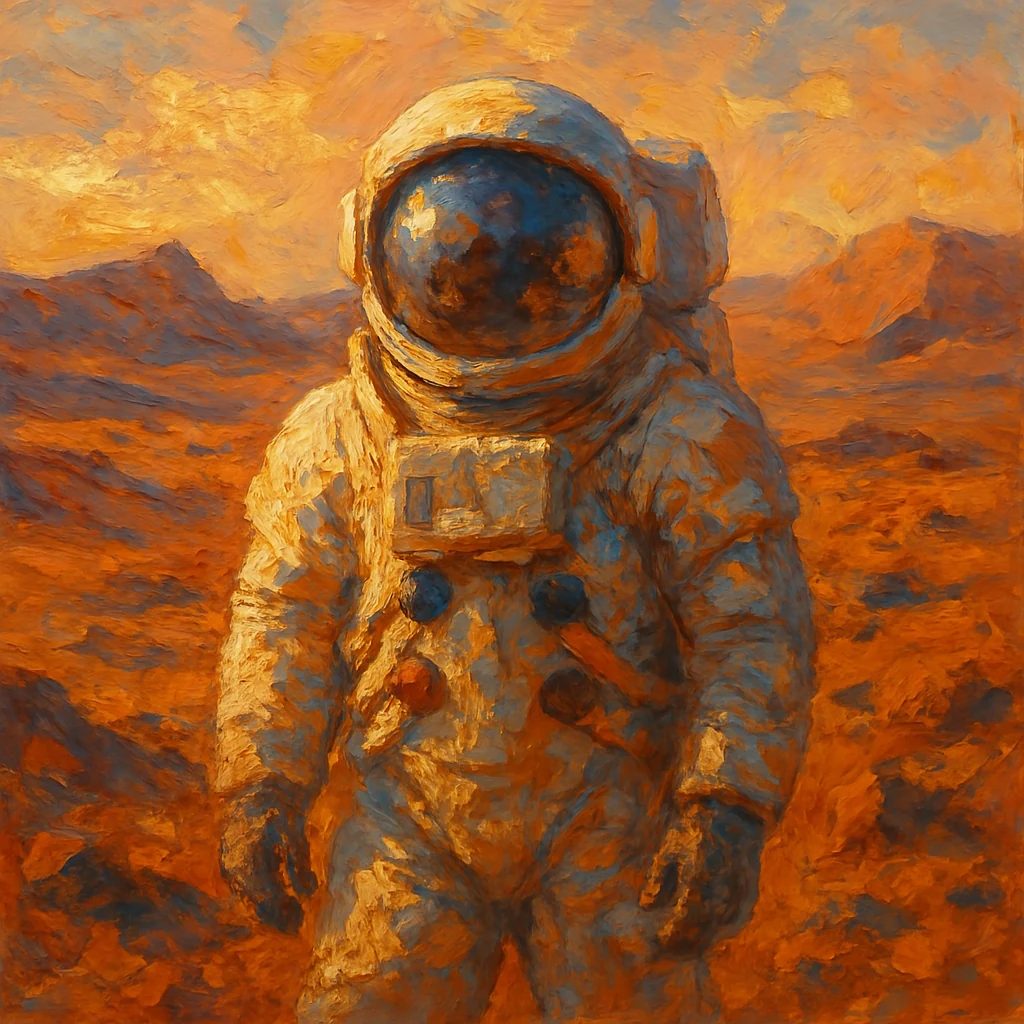
Ejemplo de uso: “Use uploaded image as style reference: apply similar color palette and brush strokes to a portrait of an astronaut on Mars.”
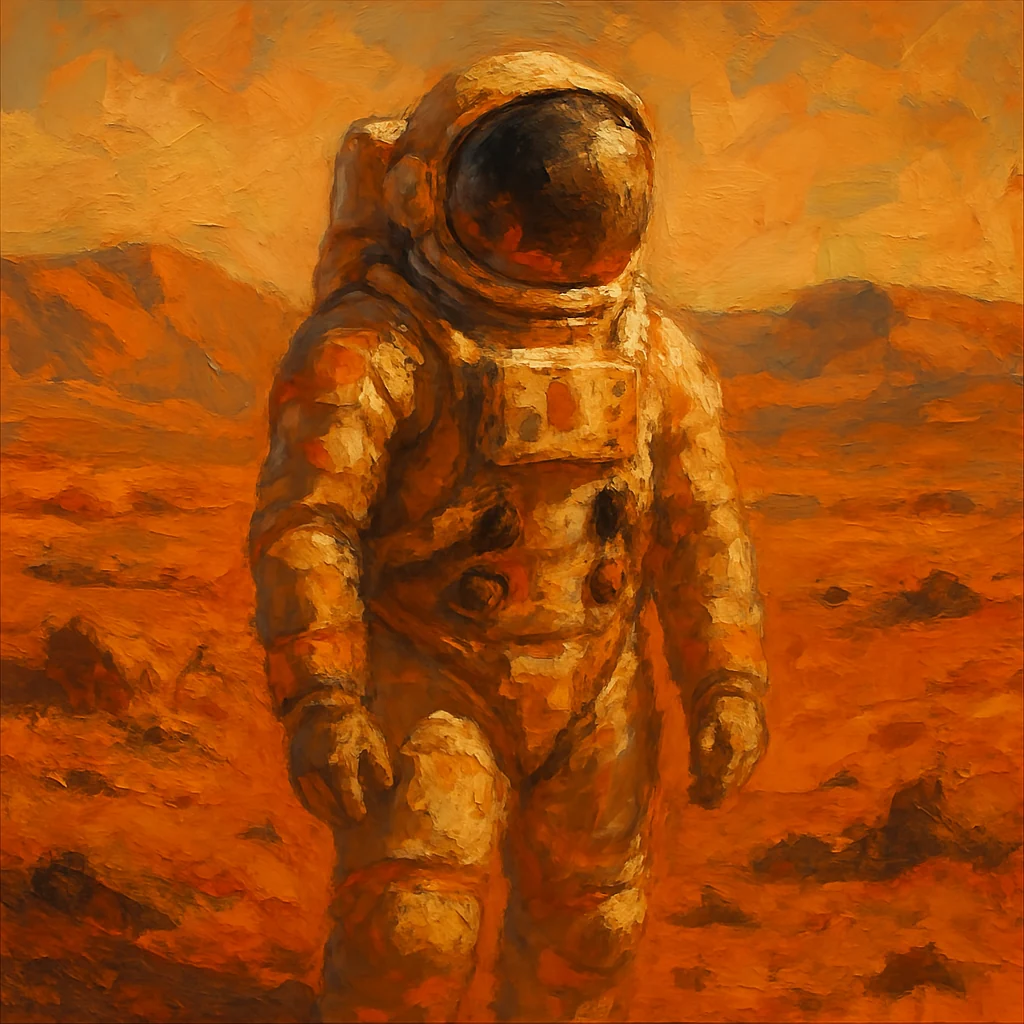
Especificar artistas o movimientos: “reminiscent of Caravaggio chiaroscuro”, “inspired by cyberpunk art by Beeple”.
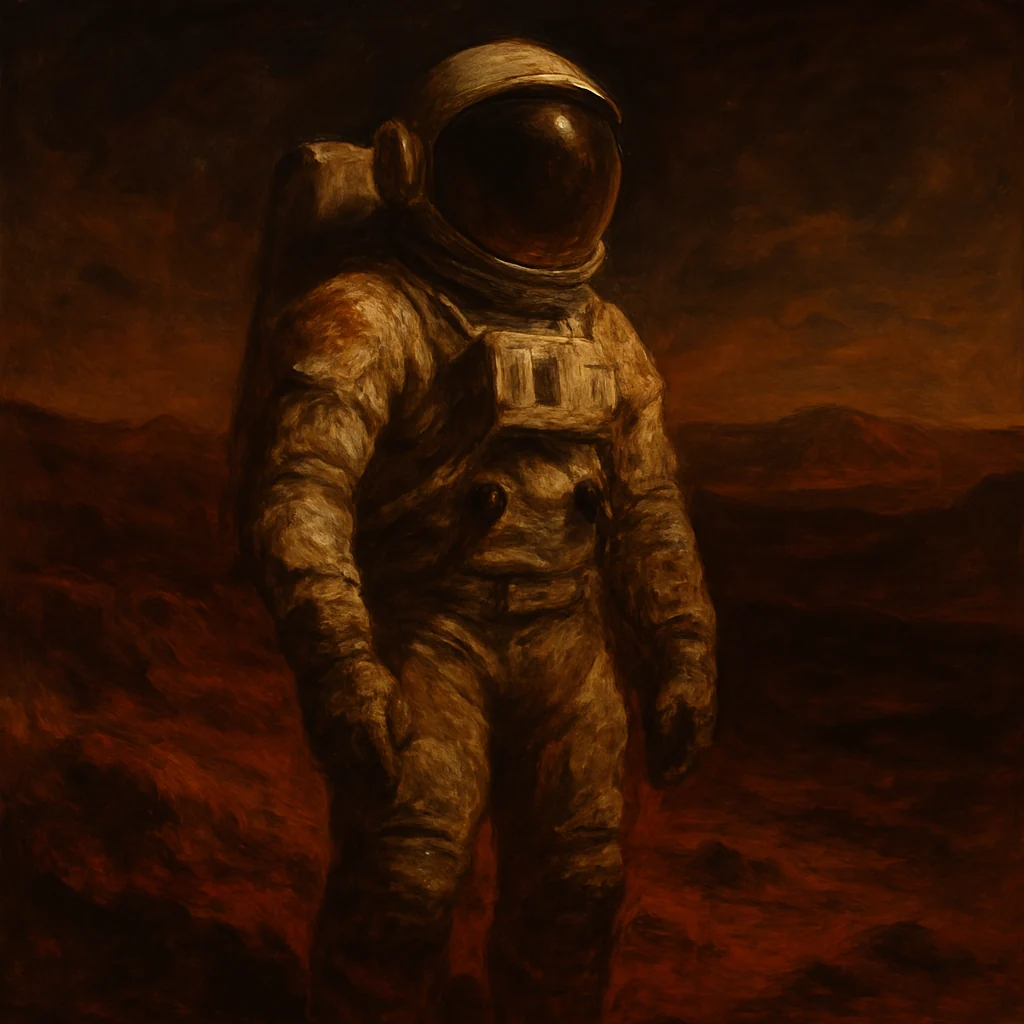
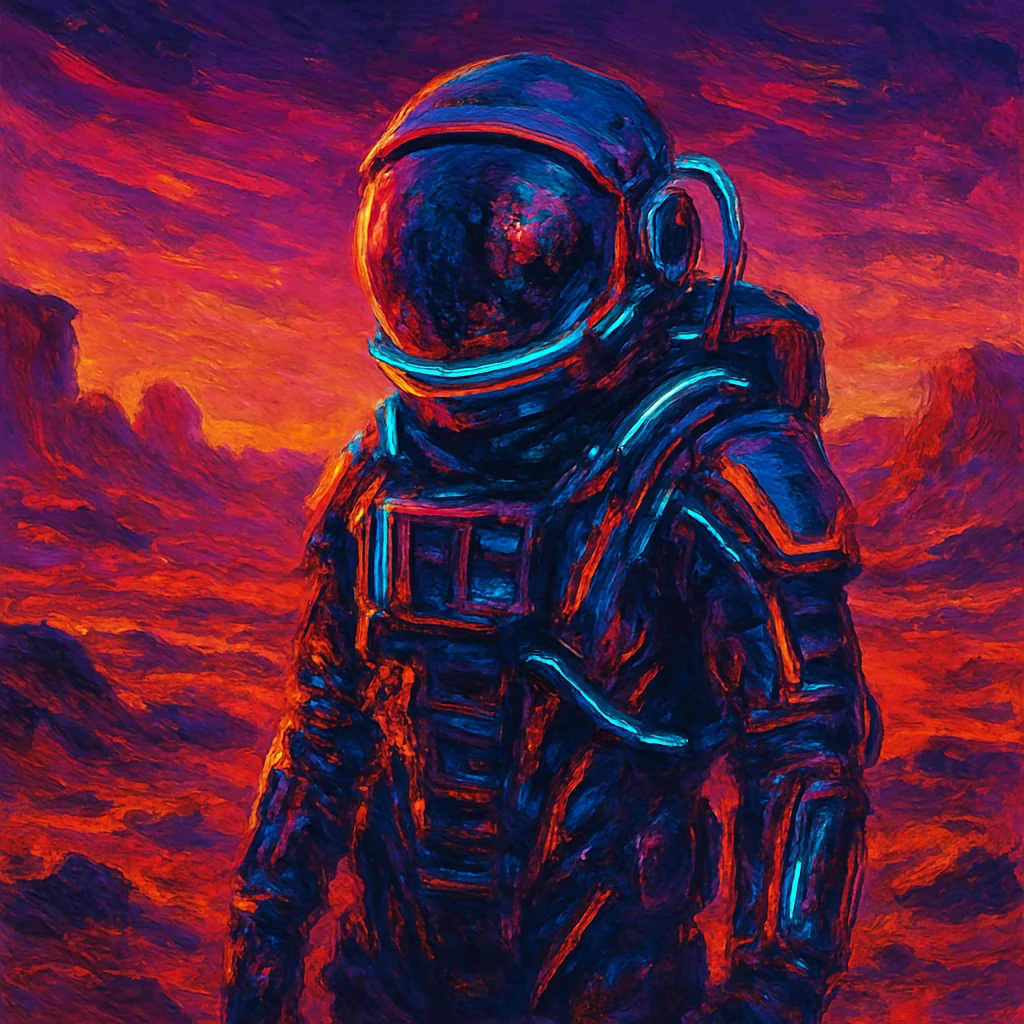
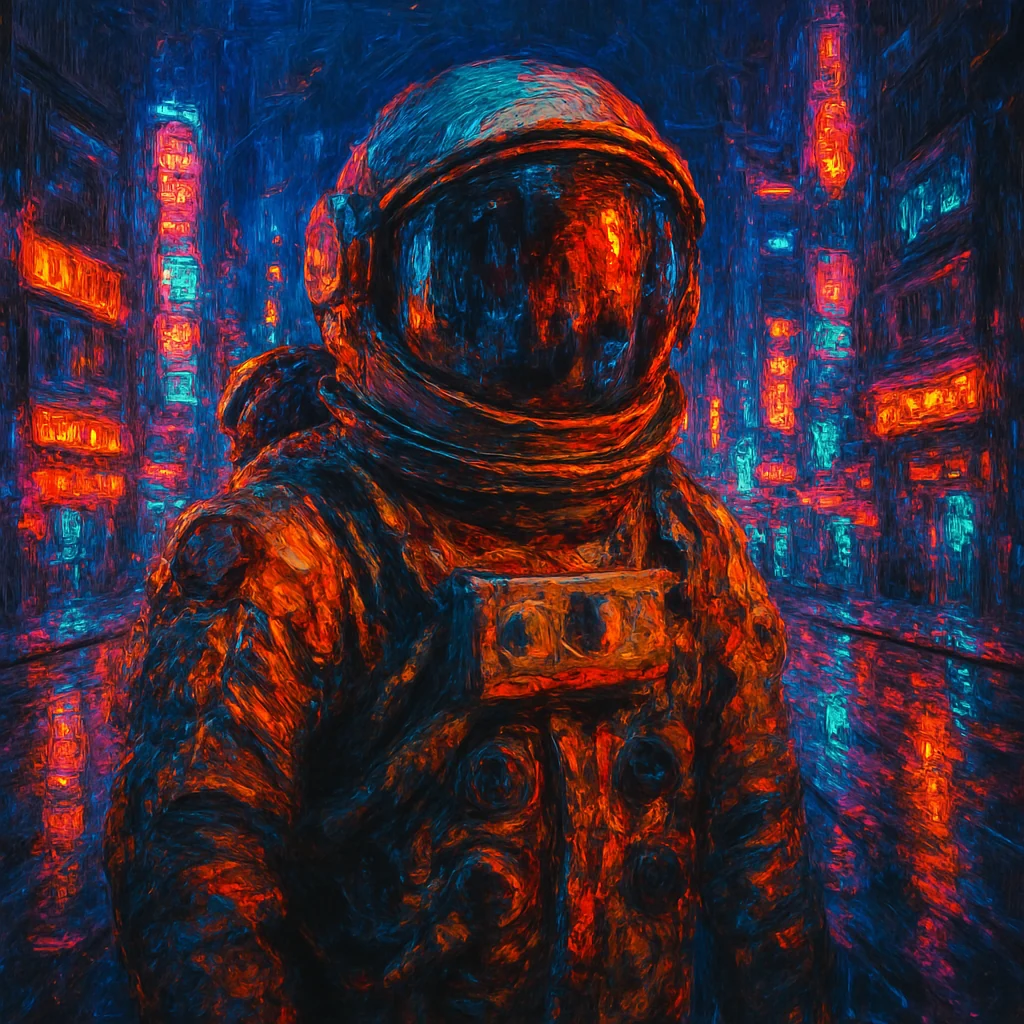
Combinación de estilos: Ten cuidado con combinaciones conflictivas: “oil painting texture + neon cyberpunk elements” puede requerir reordenar para que la IA interprete correctamente:
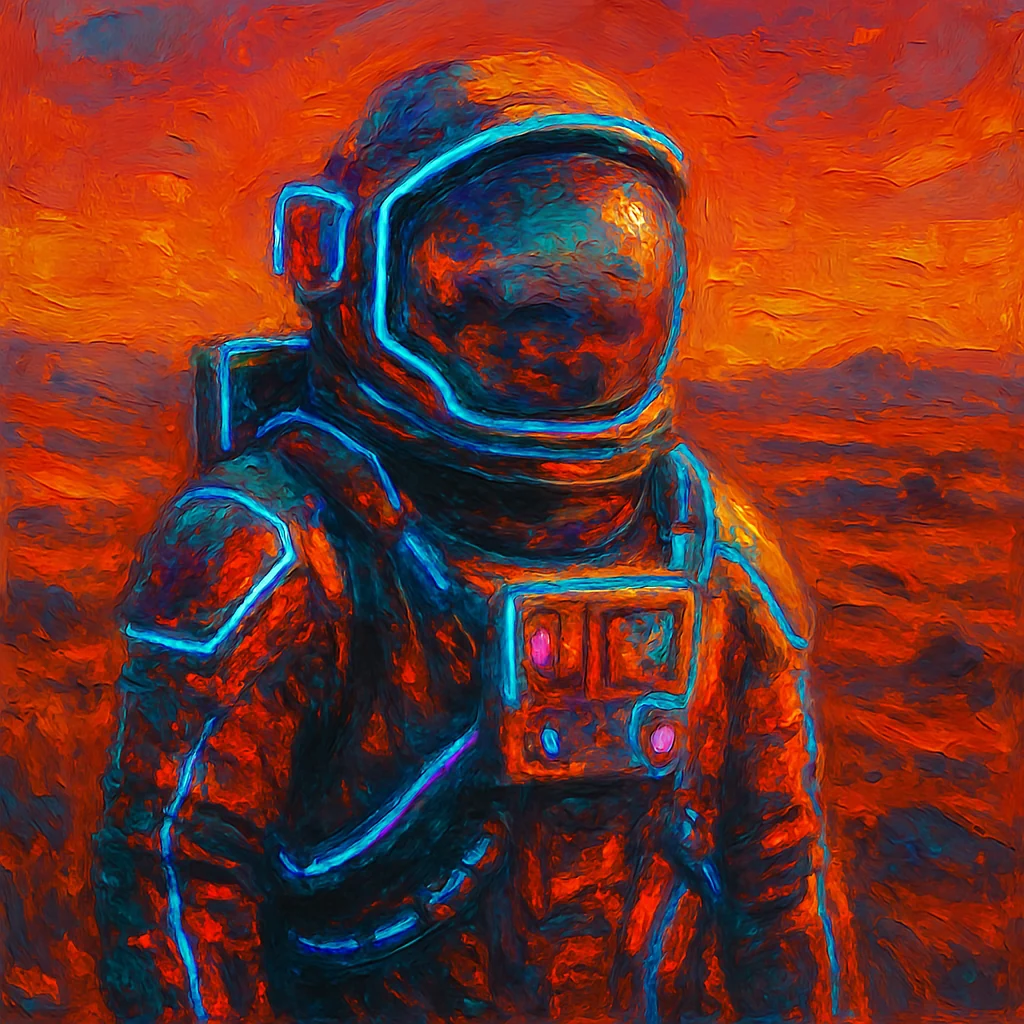
“Cyberpunk cityscape at night, neon reflections, oil painting texture, high detail.”
Licencias y ética: Respeta derechos de autor al citar artistas vivos; mejor usar términos genéricos como “inspired by estilo impresionista” en lugar de emular un artista específico sin permiso.
Sección 3: Ambiente, Iluminación y Composición
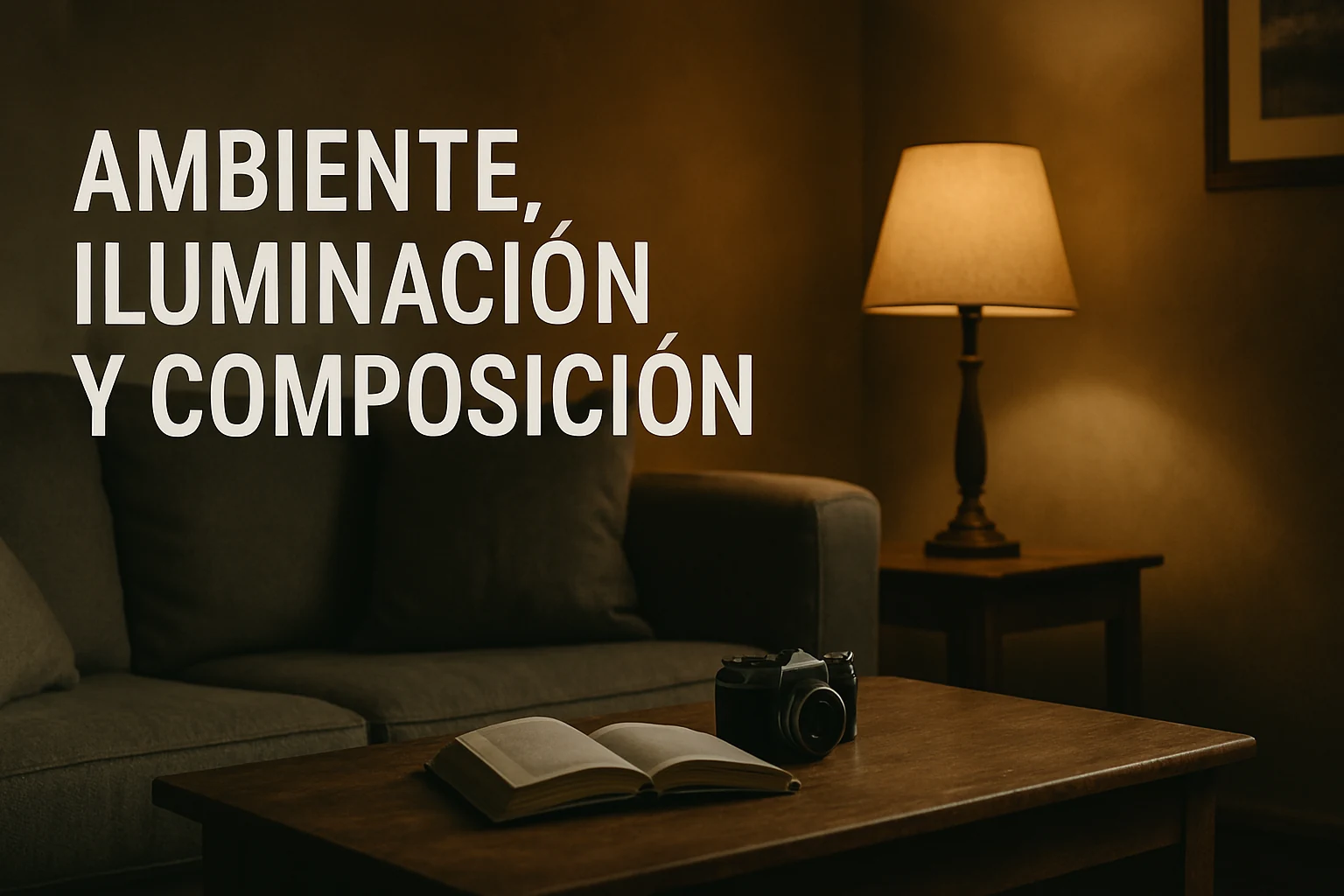
Capítulo 5: Iluminación, clima y atmósfera
Tipos de iluminación:
Soft lighting: luz difusa, sombras suaves.
Harsh lighting: sombras marcadas, contraste intenso.
Backlight/contraluz: sujeto retratado con luz detrás, bordes iluminados.
Rim light: contornos resaltados, separación del fondo.
Cinematic lighting: direccional, dramático, con control de intensidad y color.
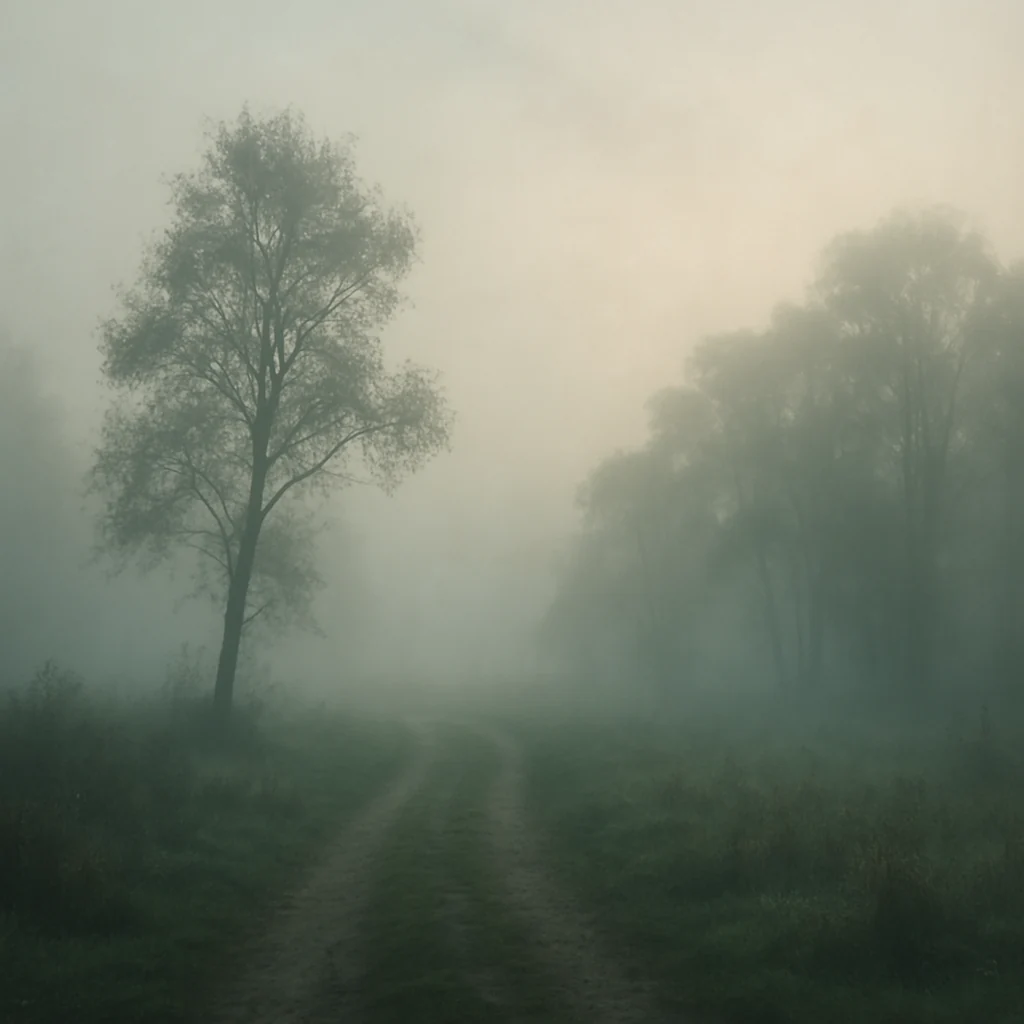
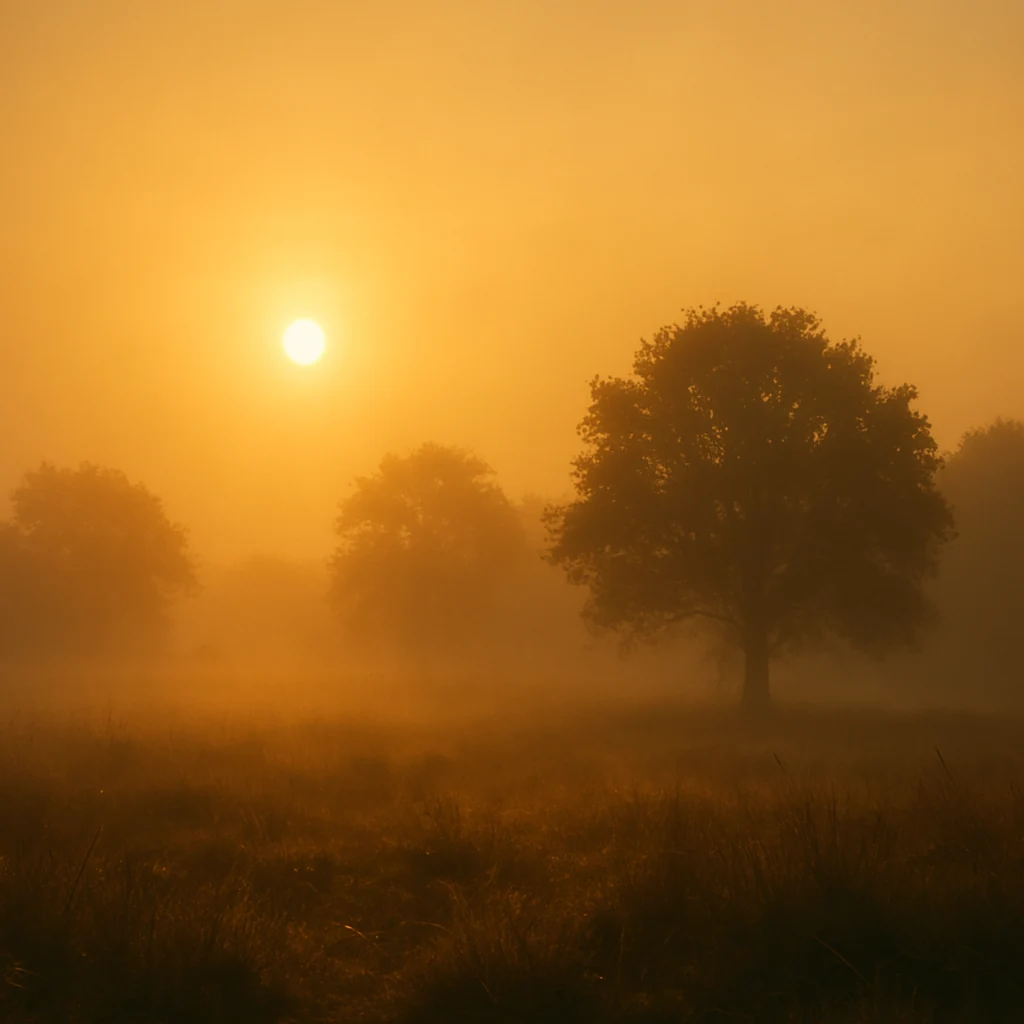
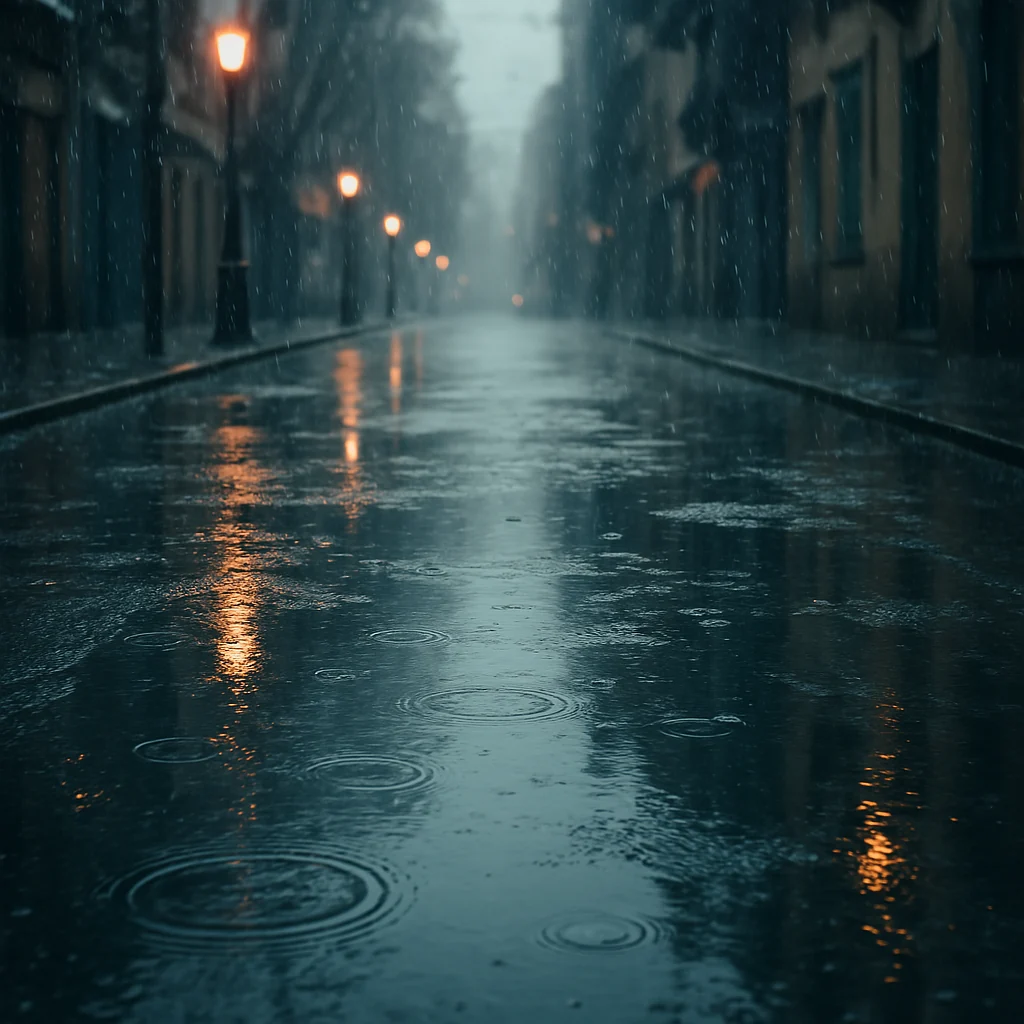
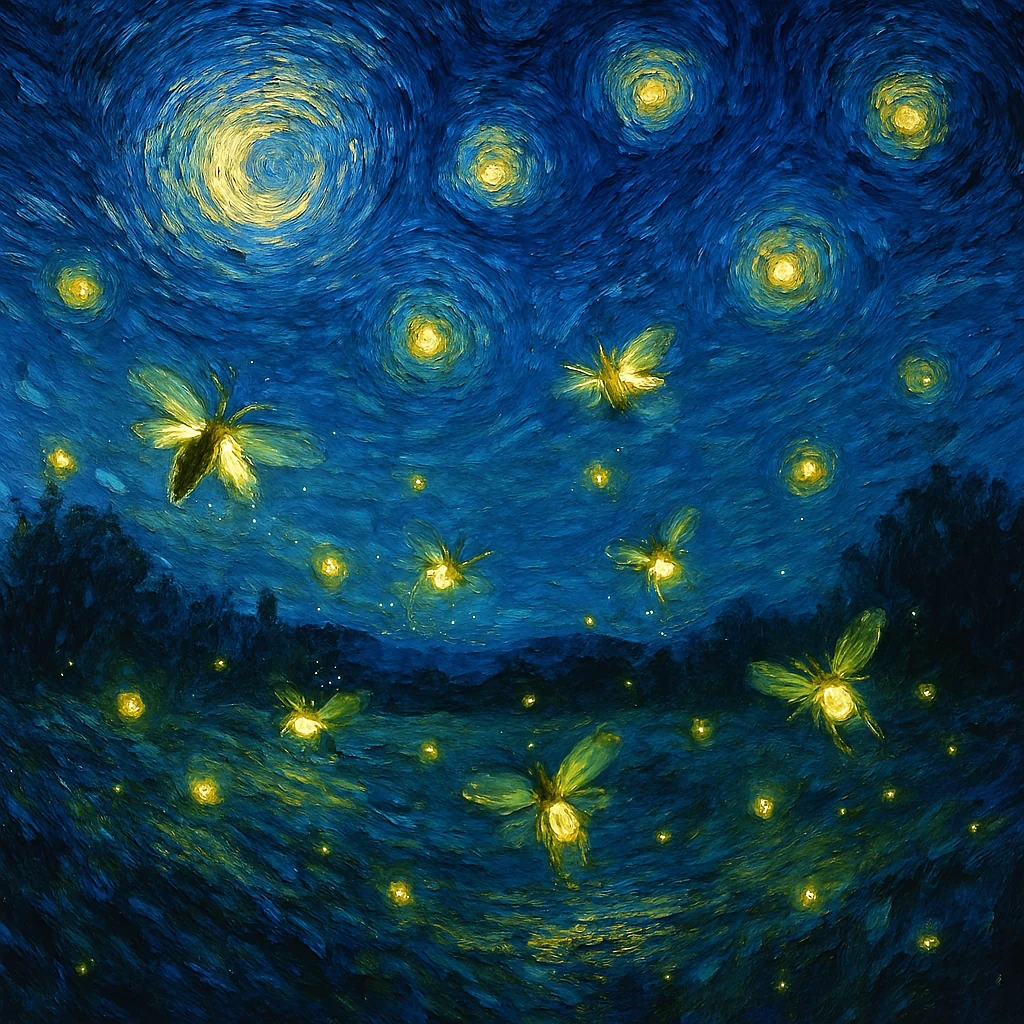
Clima y efectos atmosféricos: “foggy morning”, “luz dorada de atardecer con neblina ligera”, “escena lluviosa con charcos reflectantes”, “noche estrellada con luciérnagas flotando”.
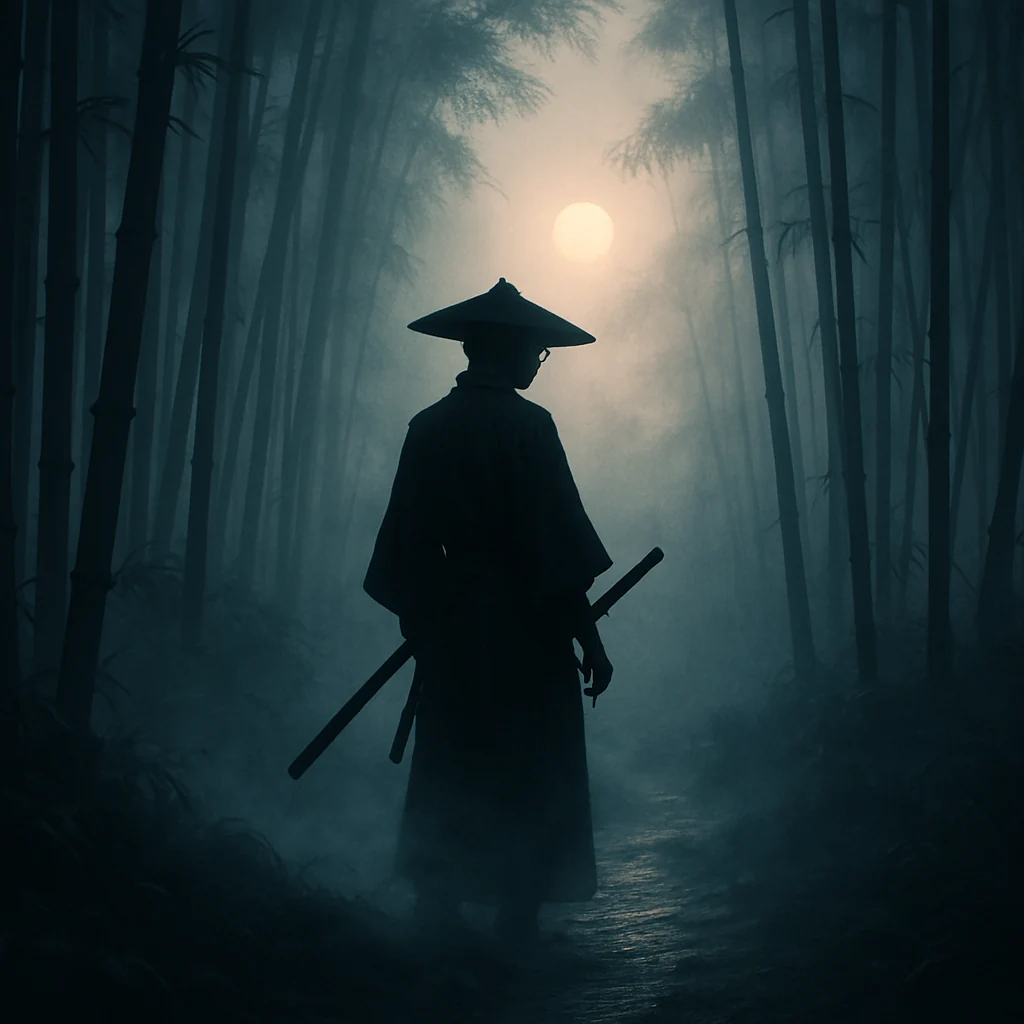
Ejemplo ampliado:
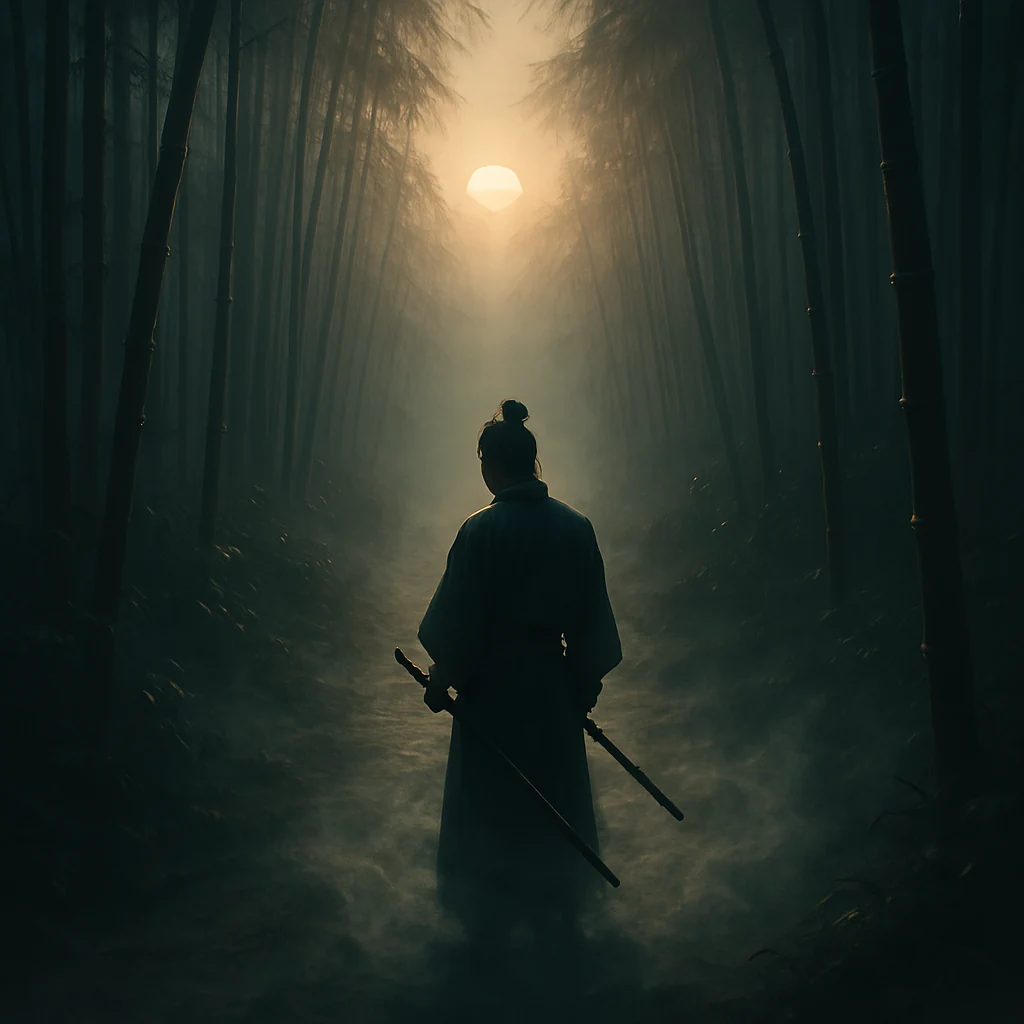
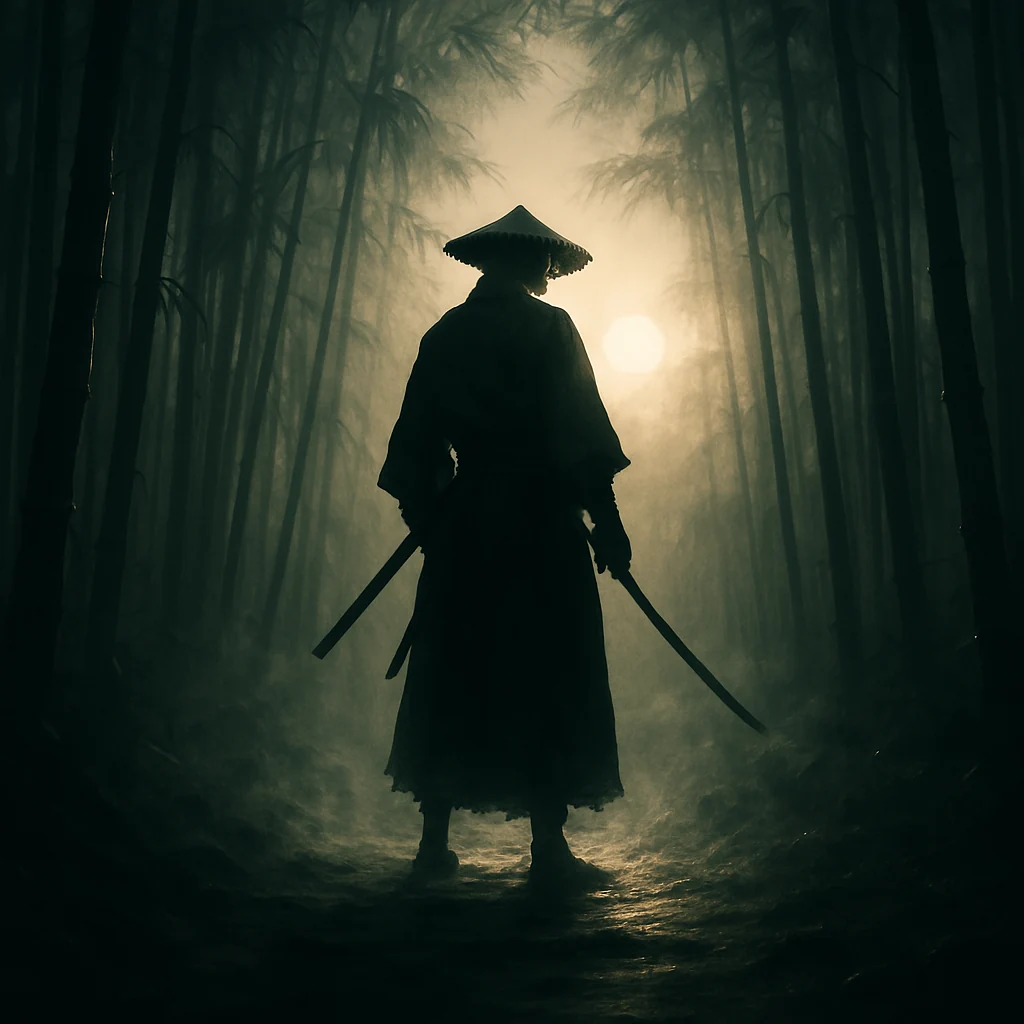
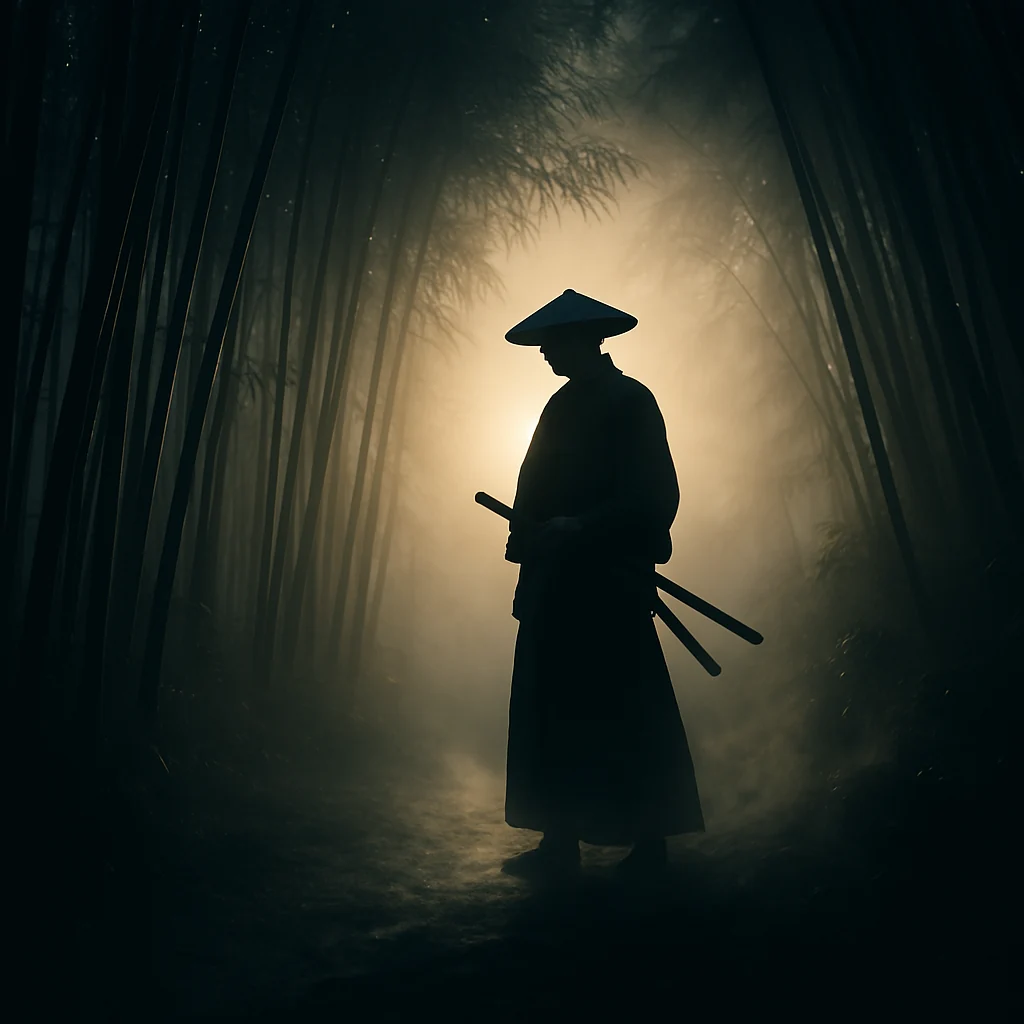
“A lone samurai on a misty bamboo forest path at dawn, backlit by a pale rising sun, fog swirling alrededor de sus pies, cinematic lighting with high contrast entre luz y sombra, sensación contemplativa.”
Trucos:
Añadir “volumetric light rays” para profundidad.
“Golden hour” suele mejorar calidez; “blue hour” da tono melancólico.
Efectos de lente: “lens flare” con moderación para realismo cinematográfico.
Iteración: Si la IA tiende a sobreiluminar o subiluminar, prueba variar “soft” vs “harsh” o agregar “balanced lighting”.
Capítulo 6: Encuadre, perspectiva y composición
Tipos de plano:
Close-up: enfoque en detalles del sujeto.
Medium shot: sujeto con parte del entorno.
Wide shot: mayor contexto del escenario.
Extreme wide: paisaje dominante, sujeto pequeño.
Aerial/Bird’s eye view: vista desde arriba.
Worm’s eye view: vista desde abajo, sugiere grandeza o dramatismo.
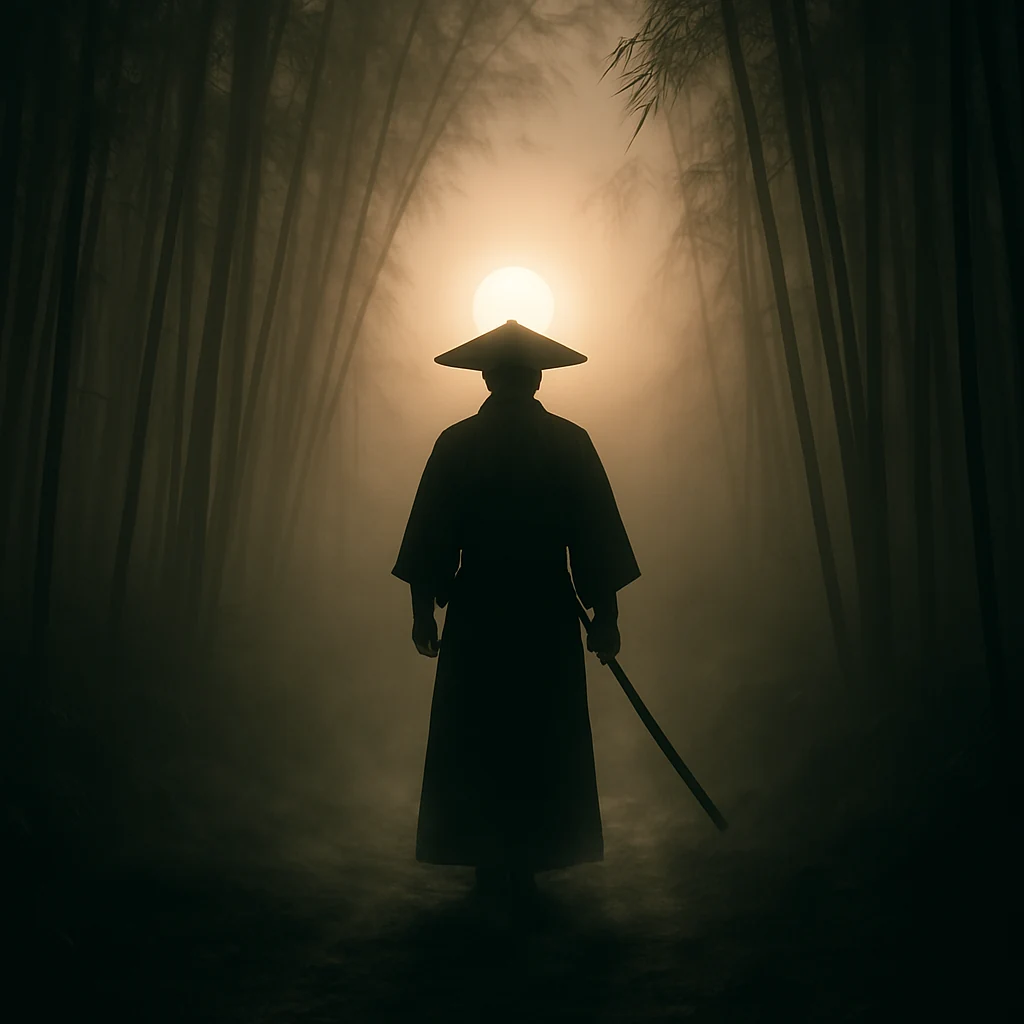
Ángulos de cámara: “eye level” para neutralidad, “high angle” para vulnerabilidad del sujeto, “low angle” para grandeza. “Dutch angle” inclinado para tensión o sensación onírica.
Composición clásica:
Regla de los tercios, líneas guías, simetría, espacio negativo.
Indicar en prompt: “composed with rule of thirds, subject on left third, looking hacia la derecha, espacio negativo en la parte derecha”.
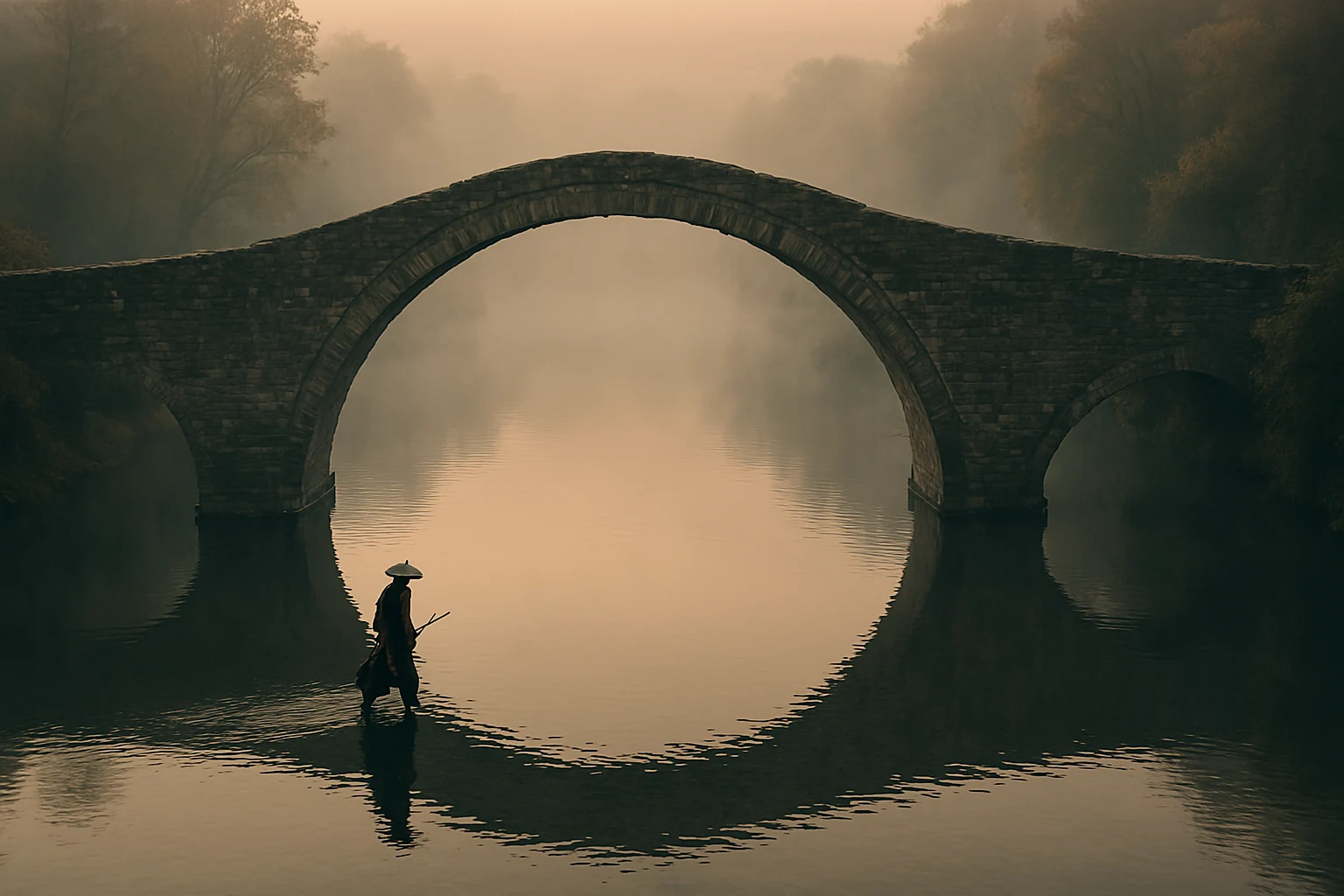
Ejemplo ampliado: “Wide shot of an ancient stone bridge over a misty river at dawn, bird’s eye view showing la geometría de la curva del puente, sujeto (samurái) caminando en el tercio inferior izquierdo, composición simétrica con reflejo en el agua.”
Sección 4: Detalles Técnicos de Lente y Profundidad
Capítulo 7: Lentes, focales y profundidad de campo
Lentes comunes y efectos:
50mm: perspectiva similar al ojo humano, ideal para retratos neutrales.
85mm: retrato clásico con compresión y bokeh pronunciado.
35mm / 18mm: gran angular, enfatiza entorno, distorsión en primeros planos.
Telephoto (200mm+): aísla sujeto, comprime el fondo.
Profundidad de campo:
Shallow depth of field: sujeto nítido, fondo desenfocado. Útil para retratos o centrar atención.
Deep depth of field: todo enfocado, apropiado para paisajes y escenas complejas.
Indicaciones avanzadas:
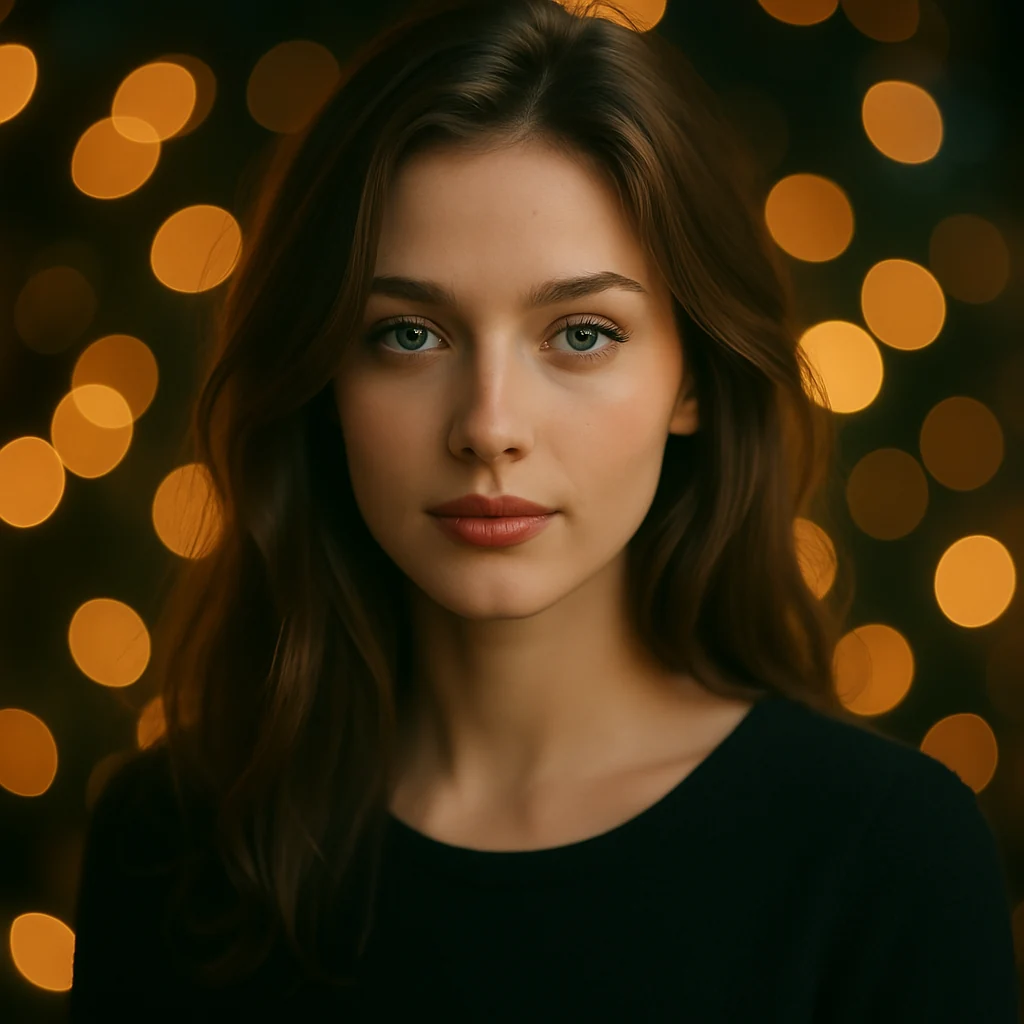
“Shot with 85mm lens at f/1.4, shallow depth of field, bokeh circles in background.”
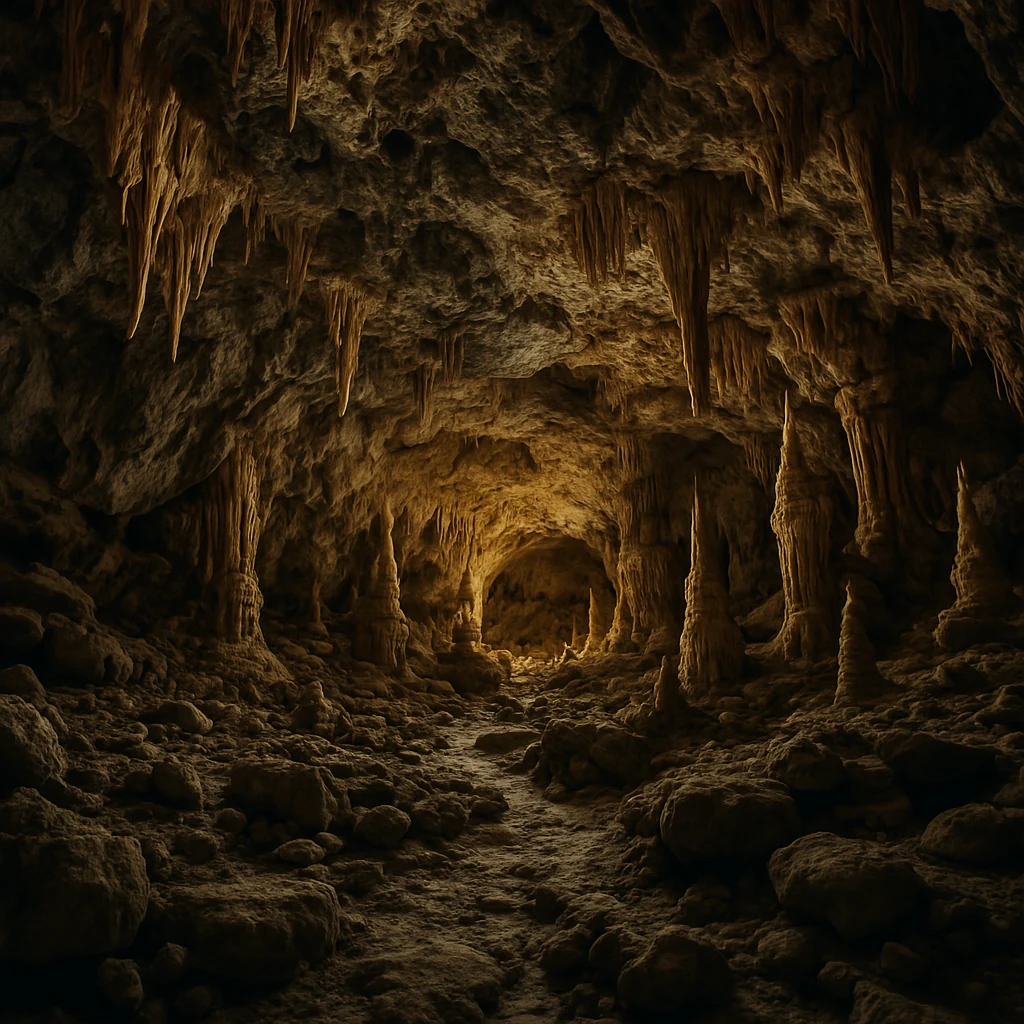
“Wide-angle 18mm lens, deep focus, every detalle nítido en la cueva subterránea.”
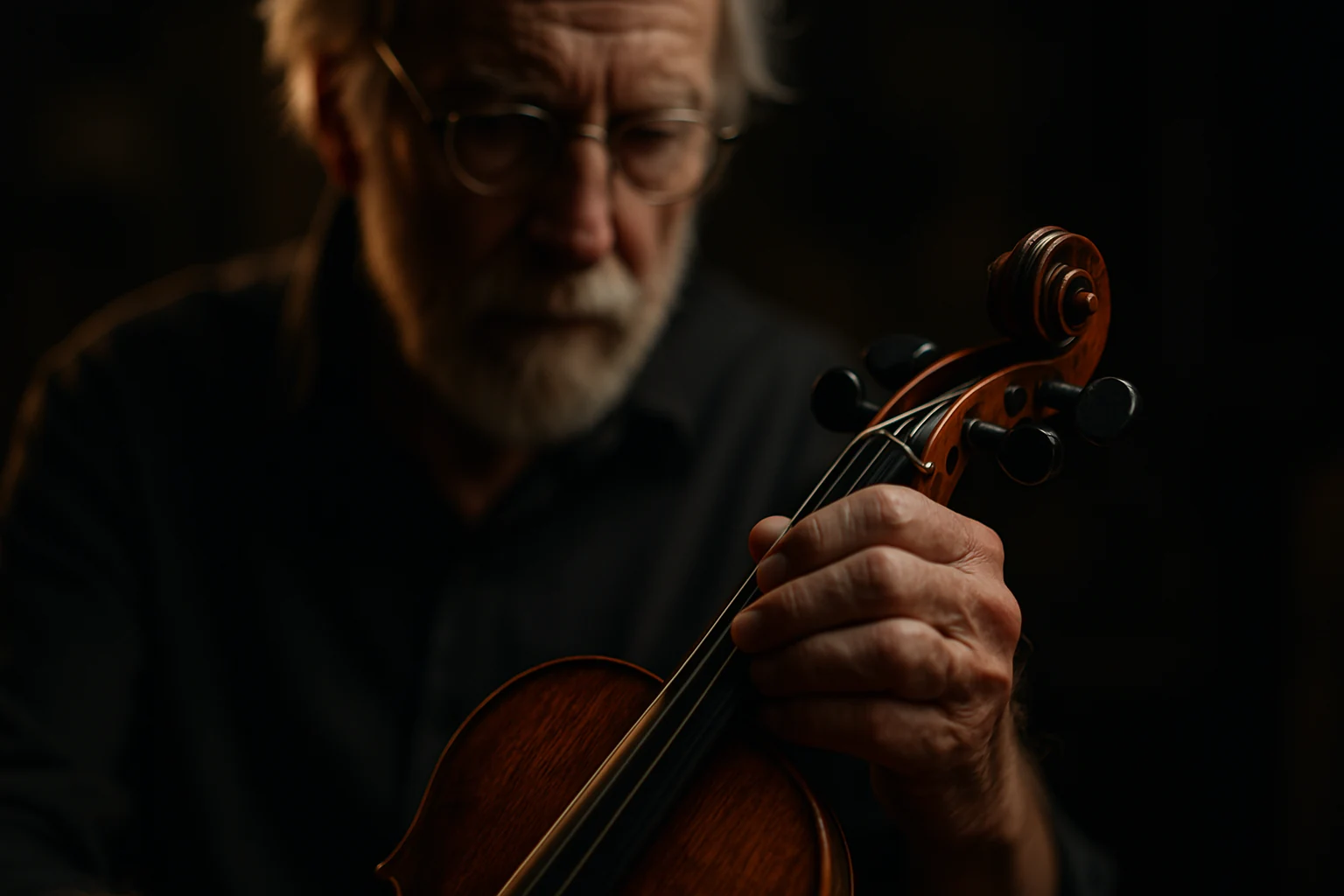
Ejemplo ampliado:
“Portrait of an elderly musician tuning a violin in a dimly lit studio, 85mm lens at f/1.2, extreme shallow depth of field so that sólo se ve nítida la mano y el instrumento, rim light sutil en el borde de la silueta, alto nivel de detalle en textura de la madera del violín.”
Sección 5: Estilos y Técnicas Creativas
Capítulo 8: Estilos artísticos y referencias culturales
Estilos tradicionales: óleo, acuarela, gouache, dibujo a lápiz, tinta.
Estilos digitales: digital painting, vector art, pixel art, low poly, 3D render.
Temáticas y géneros: cyberpunk, steampunk, fantasía épica, romántico, surrealista, minimalista.
Referencias culturales:
“Inspirado en ukiyo-e japonés”, “estética art déco”, “inspirado en arte precolombino”.
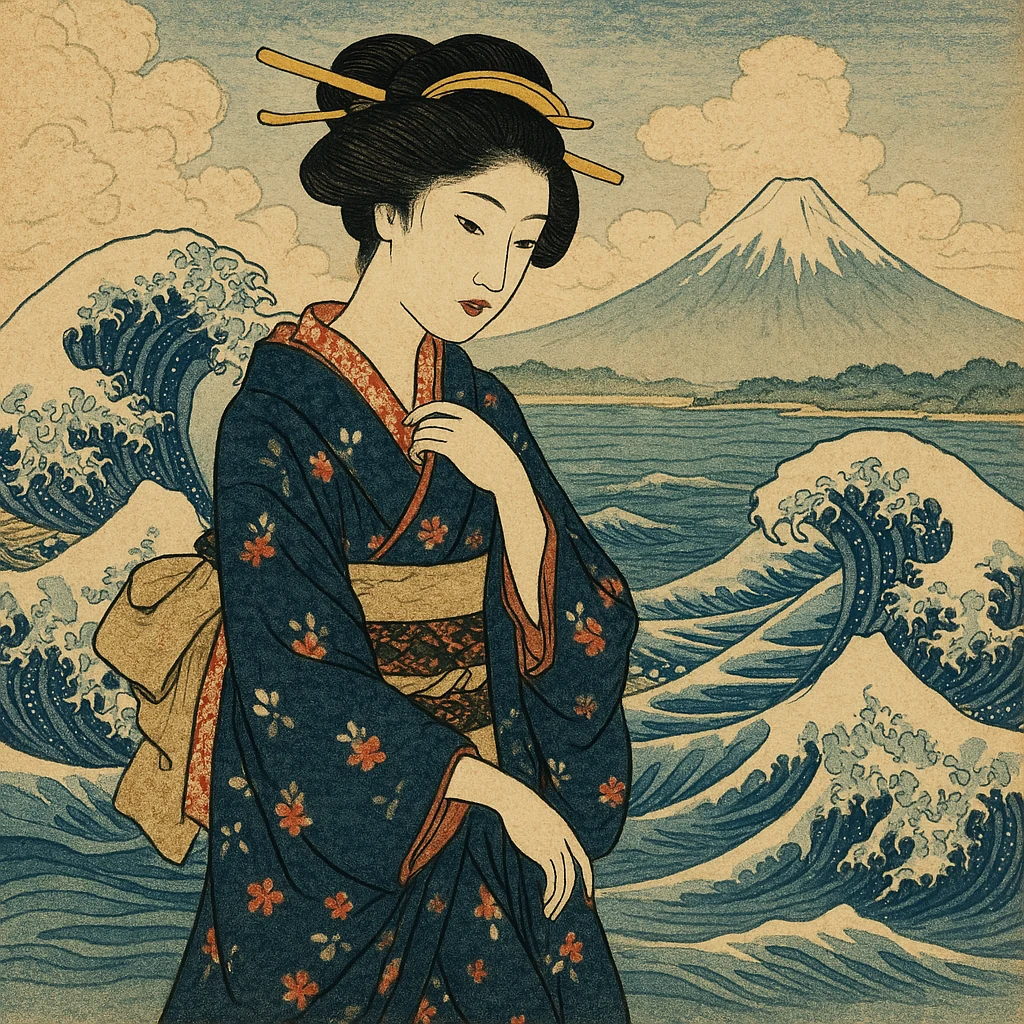
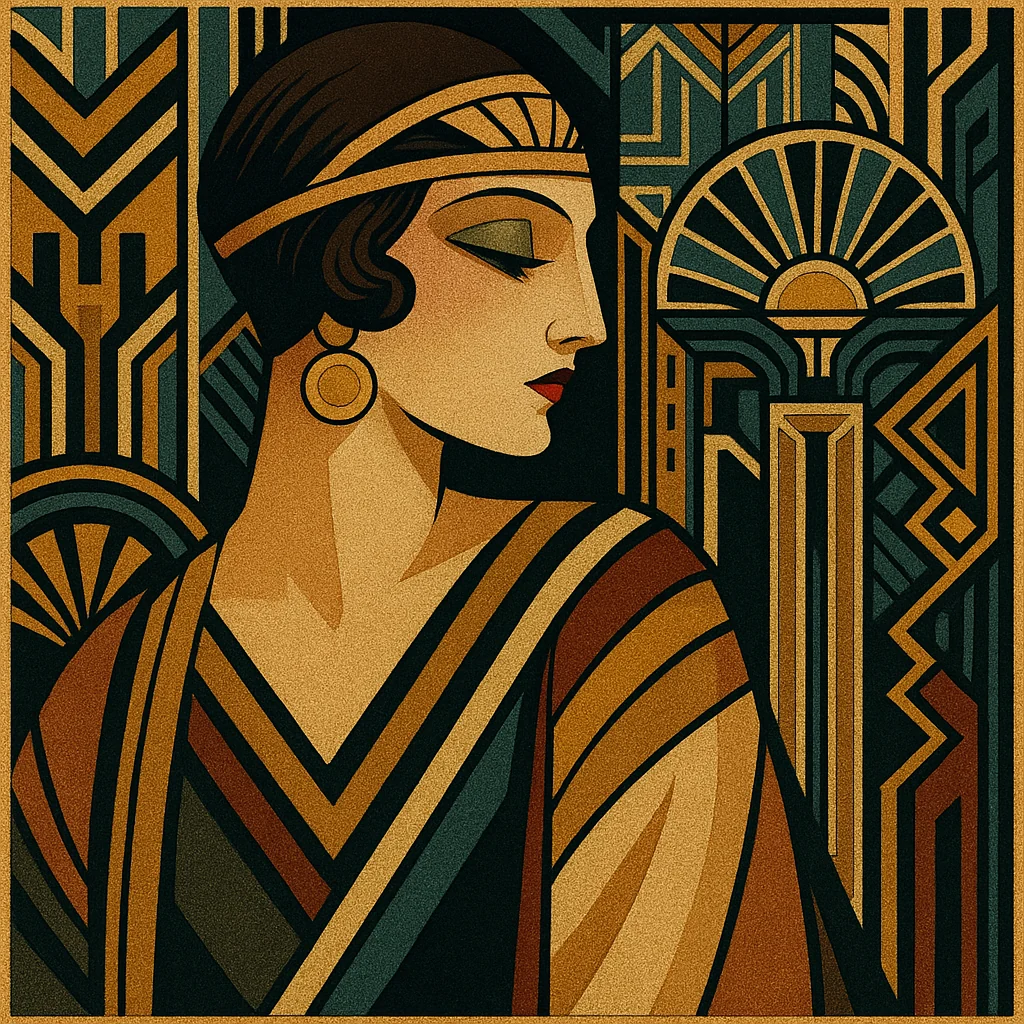
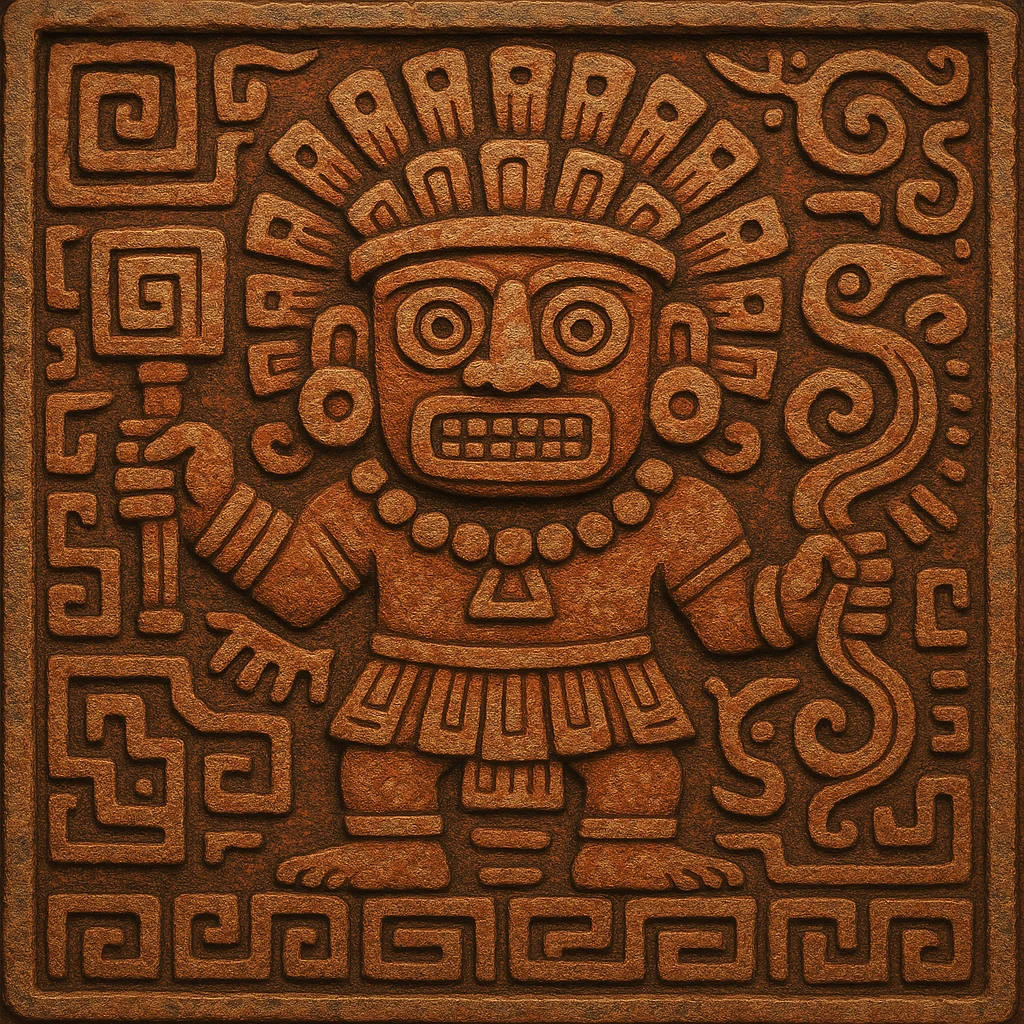
Considerar sensibilidad cultural: investigar características apropiadas.
Ejemplos ampliados:
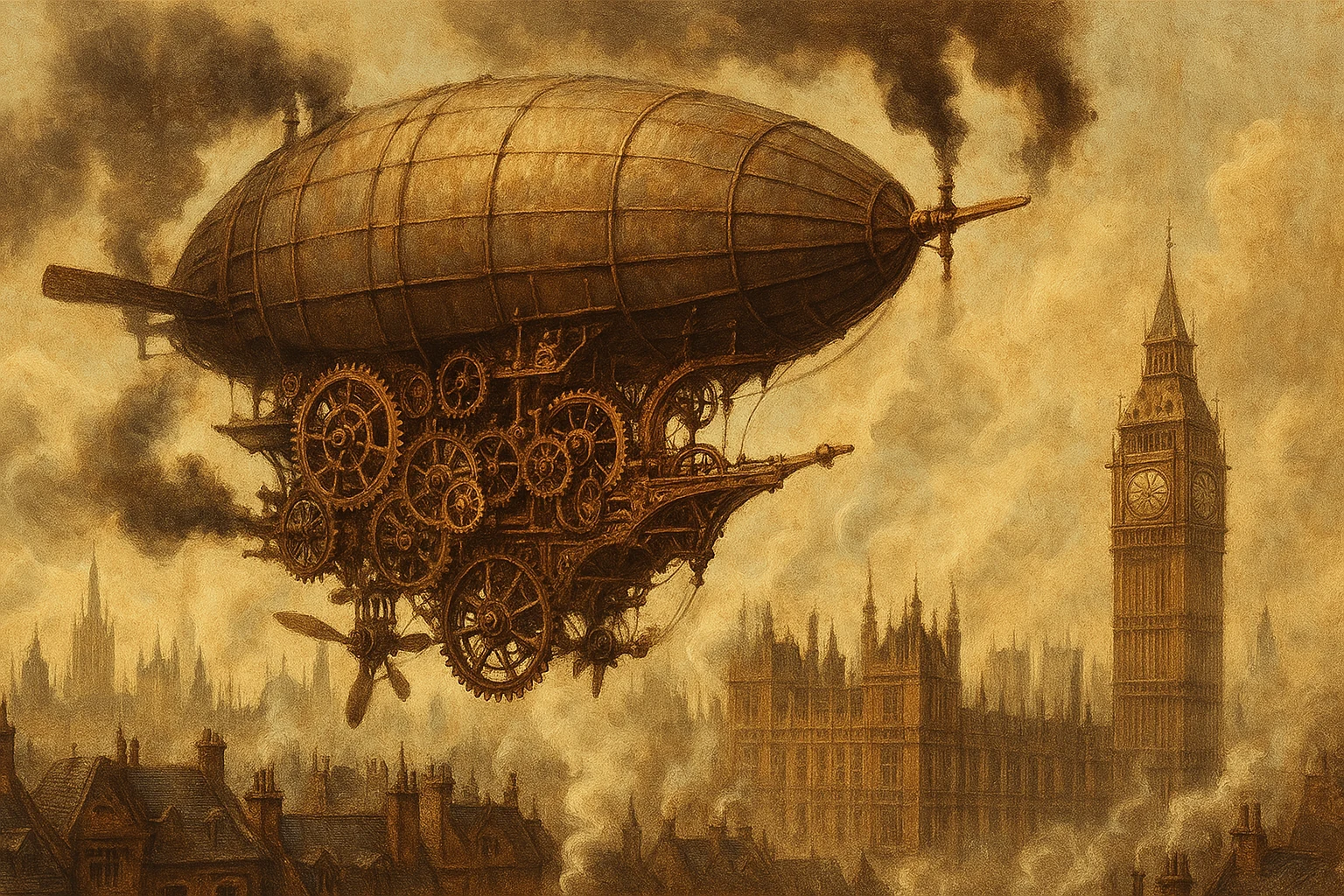
“Steampunk airship above Victorian London, intricate brass gears, smoke y vapor, estilo ilustración digital con textura de pincel seco.”
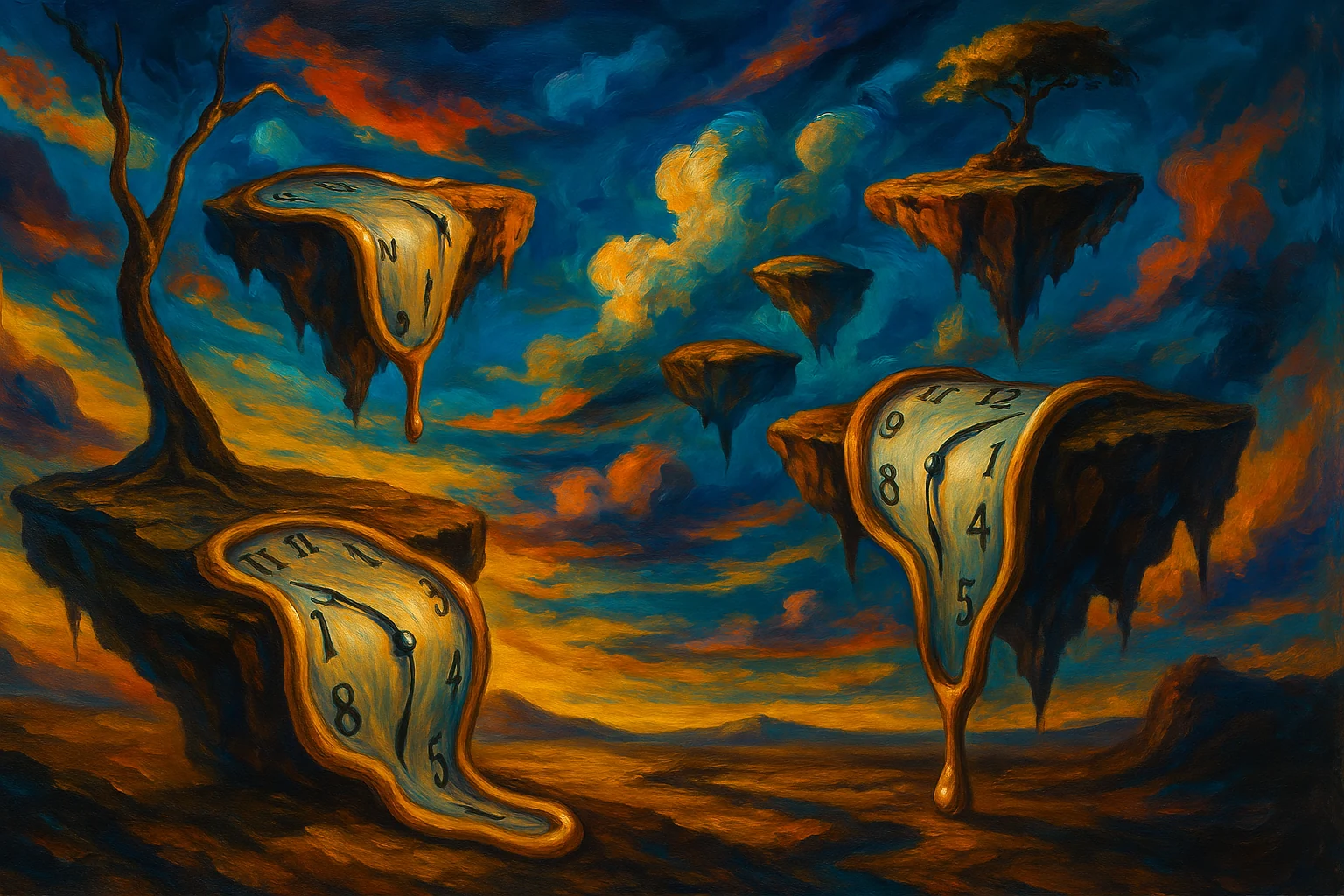
“Surrealist dreamscape with floating islands y relojes derretidos, homenaje a Dalí, colores vibrantes y contrastes dramáticos.”
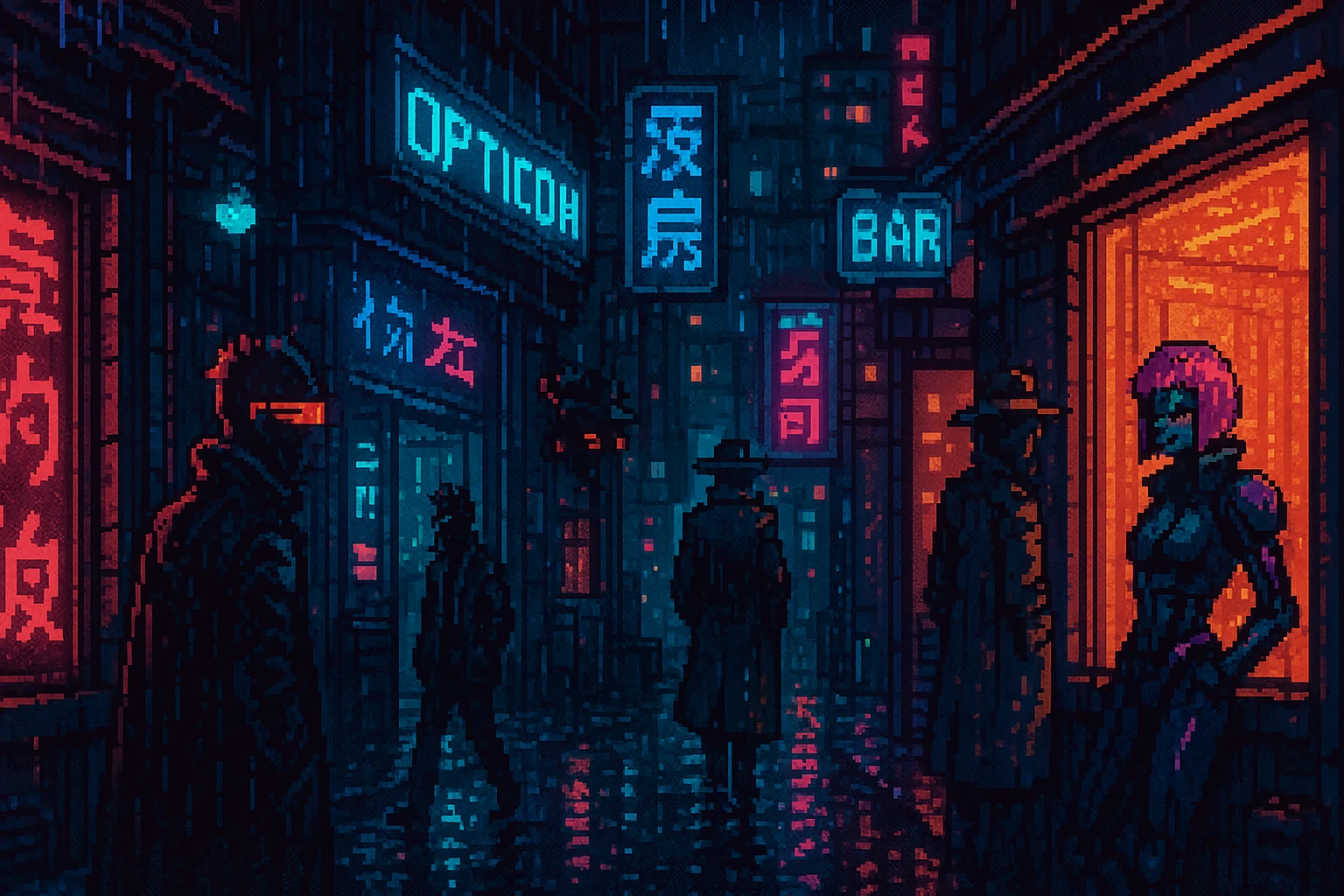
Combinar estilos: ejemplificar cómo fusionar “pixel art” con “cyberpunk”:
“Cyberpunk street scene at night rendered as 16-bit pixel art, neon signs, lluvia reflectante, personajes con estética retro-futurista.”
Capítulo 9: Prompt Engineering Avanzado
En Midjourney, no confundas los paréntesis con los pesos de multi-prompts. La documentación usa :: y pesos numéricos en las versiones compatibles; comprobá la compatibilidad de tu modelo antes de usar esa sintaxis.
Ejemplo conceptual para una versión compatible: escena::2 fondo::1. No asumir que esta sintaxis está disponible en todas las versiones.
Evitar abusar o puede saturar.
Calidad y resolución:
Incluir “8K”, “ultra-detailed”, “high resolution” según la IA lo interprete. Algunas permiten parámetros: e.g., Midjourney --hd, Stable Diffusion con samplers y pasos ajustados.
Instrucciones negativas:
“--no text, --no watermark, --no people” o en Stable Diffusion “negative prompt: blurry, lowres, bad anatomy”.
Parámetros específicos por plataforma:
Ejemplo histórico para la versión 5; no es una configuración universal ni la versión recomendada por esta guía. Midjourney: --ar 16:9, --v 5, --q 2, --stylize 1000.
Stable Diffusion: usar prompt + negative prompt en UI correspondiente; indicar modelo si se requiere.
DALL·E: no parámetros de lente, pero describir en texto (“shot with a telephoto lens”).
Técnicas avanzadas:
Prompt chaining: Generar una primera imagen, usarla como referencia para siguiente prompt (“imagen-to-imagen”), ajustando detalles.
ControlNet en Stable Diffusion: usar bocetos o mapas de pose.
Inpainting/outpainting: refinar partes específicas.
Fine-tuning y LoRAs: entrenar estilo propio, pero aquí centrarse en prompt puro.
Ejemplos avanzados:
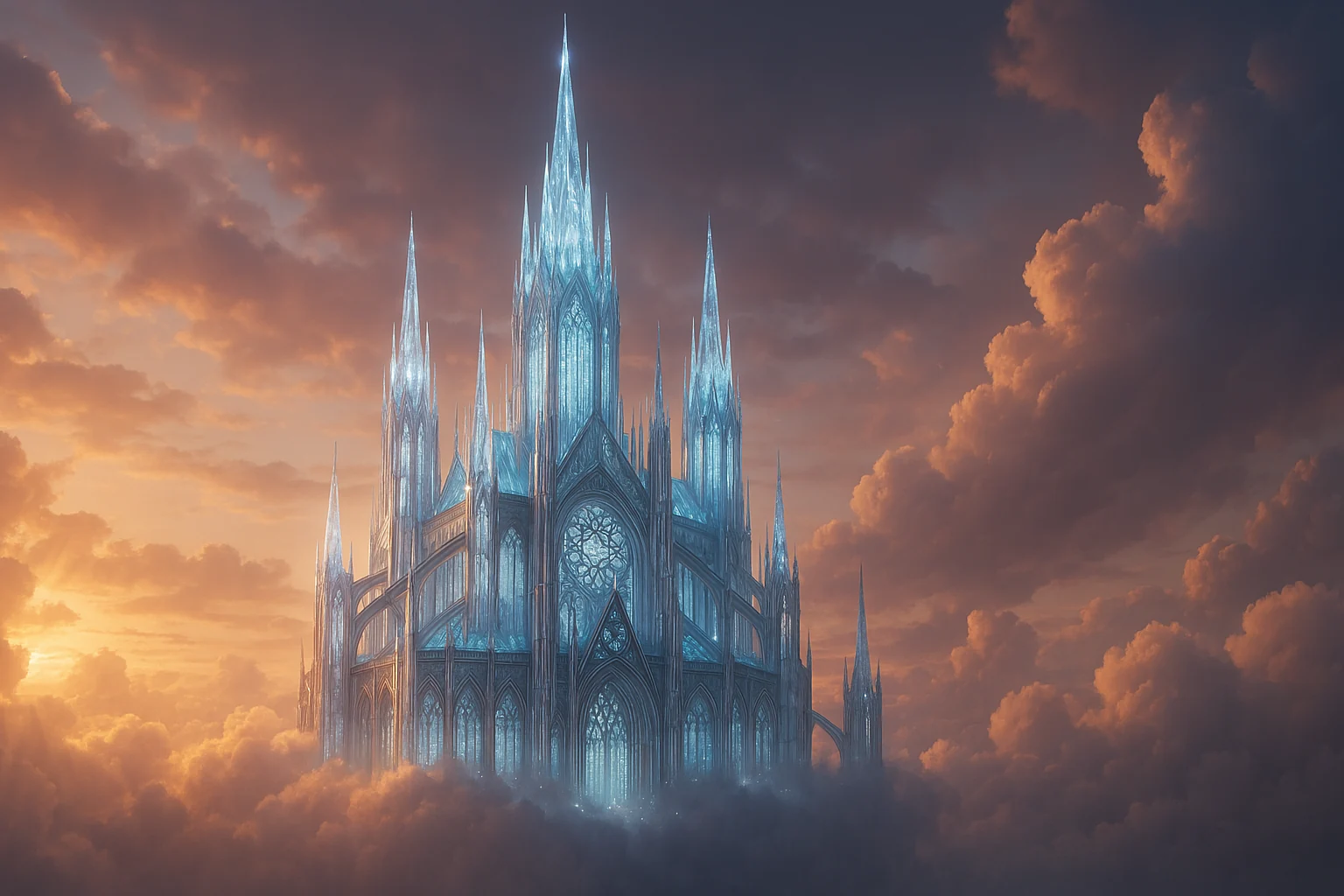
Ejemplo histórico para la versión 5; no es una configuración universal ni la versión recomendada por esta guía. Prompt: “A futuristic cathedral floating in the clouds, towering spires of crystalline structure glowing at sunset, intricate gothic patterns, (ultra-detailed) (8K), volumetric light rays, cinematic composition, shot with cinematic wide lens --ar 21:9 --v 5 --q 2 --no people”
Negative prompt: “lowres, blurry, deformed anatomy, oversaturated colors”
Sección 6: Iteración, Testeo y Mejora Continua
Capítulo 10: Cómo testear y refinar tu prompt
Método científico: cambiar solo una variable por iteración.
Primera versión: prompt base.
Segunda: variar iluminación (“soft lighting” → “harsh lighting”).
Tercera: ajustar perspectiva (“eye level” → “low angle”).
Registro de experimentos: llevar una tabla o documento con prompt, parámetros utilizados, resultados (miniaturas), comentarios sobre aciertos y fallos.
Evaluar resultados: analizar imágenes generadas:
¿Refleja lo deseado en estilo y contenido?
¿Hay artefactos no deseados? (ojos extra, deformaciones).
Uso de prompts de control: conjugar prompts similares con ligeras variaciones de orden para detectar cómo cambia la salida.
Ejemplos de refinamiento:
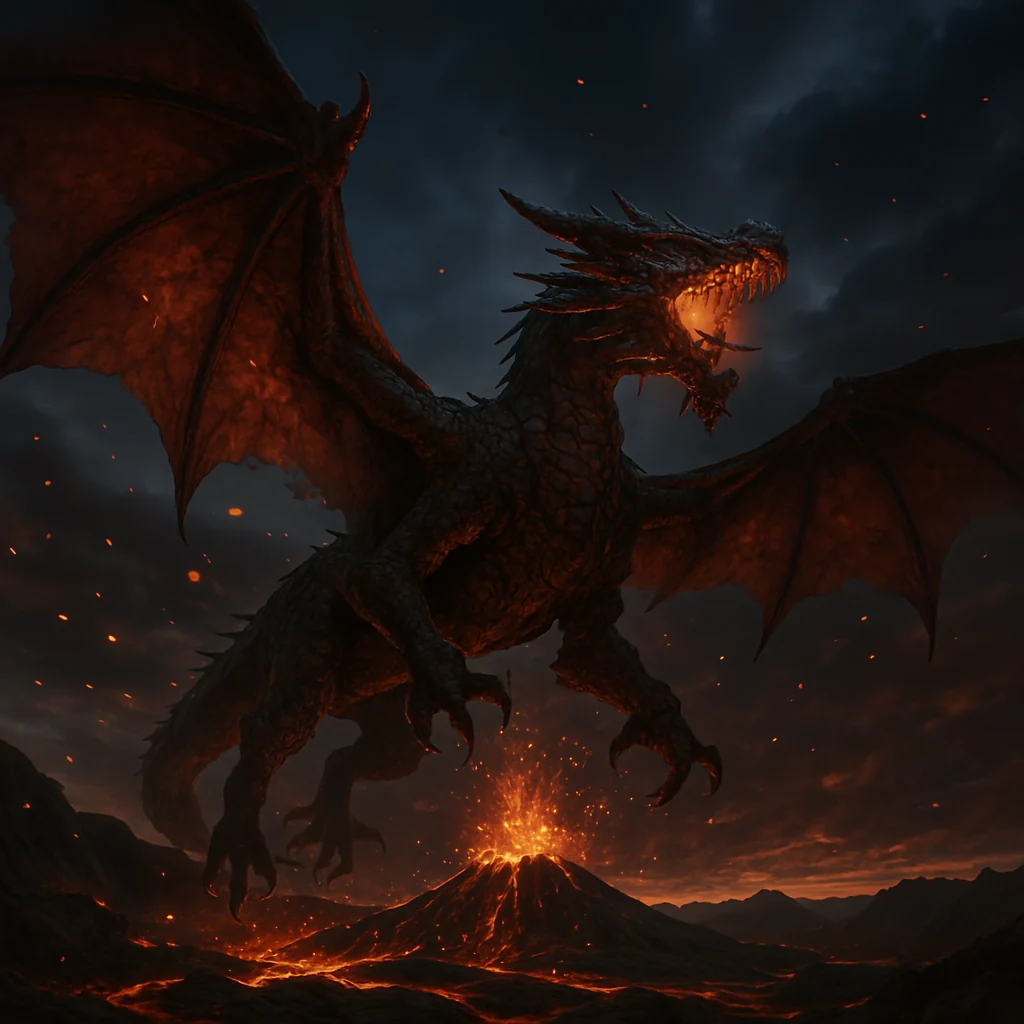
Comenzar con: “A fierce dragon flying” → demasiado genérico.
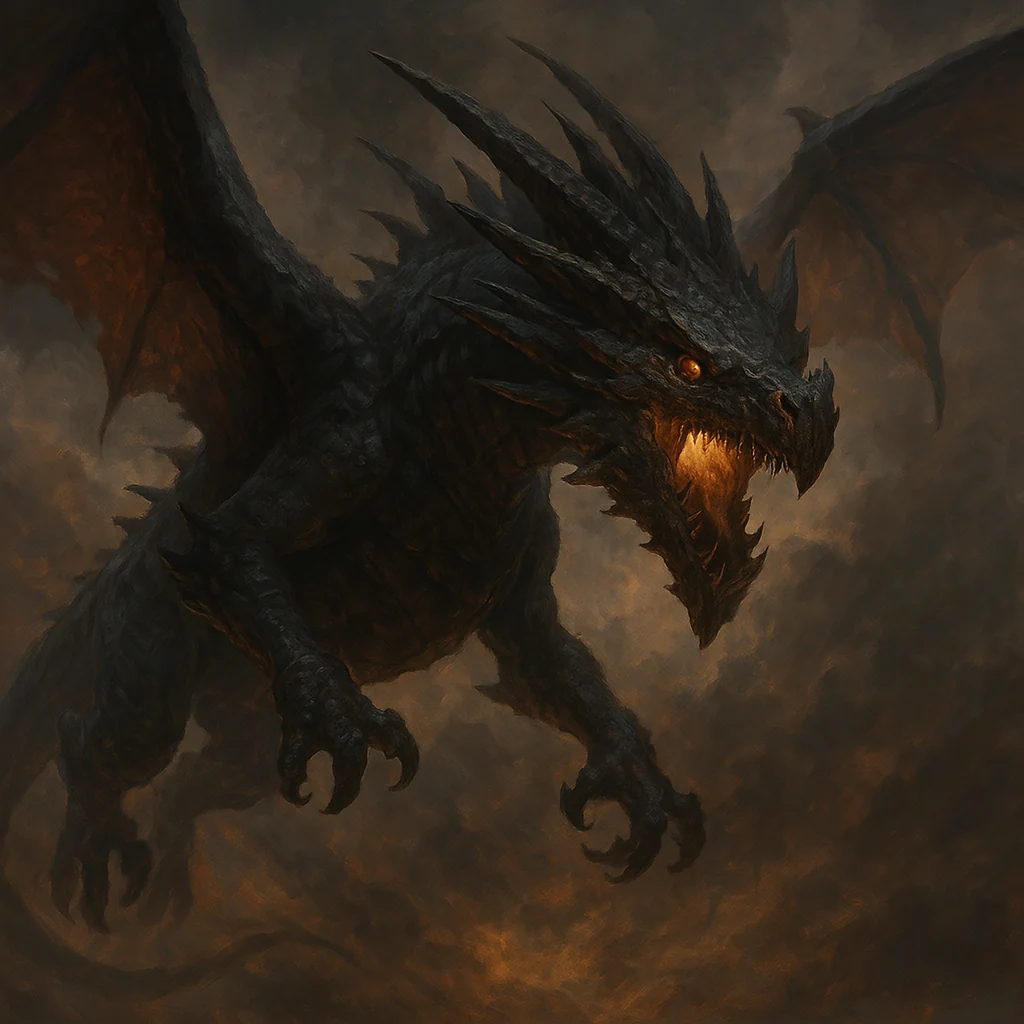
Añadir color y entorno: “A fierce red dragon flying over volcanic landscape at dusk” → aún la IA puede omitir detalle.
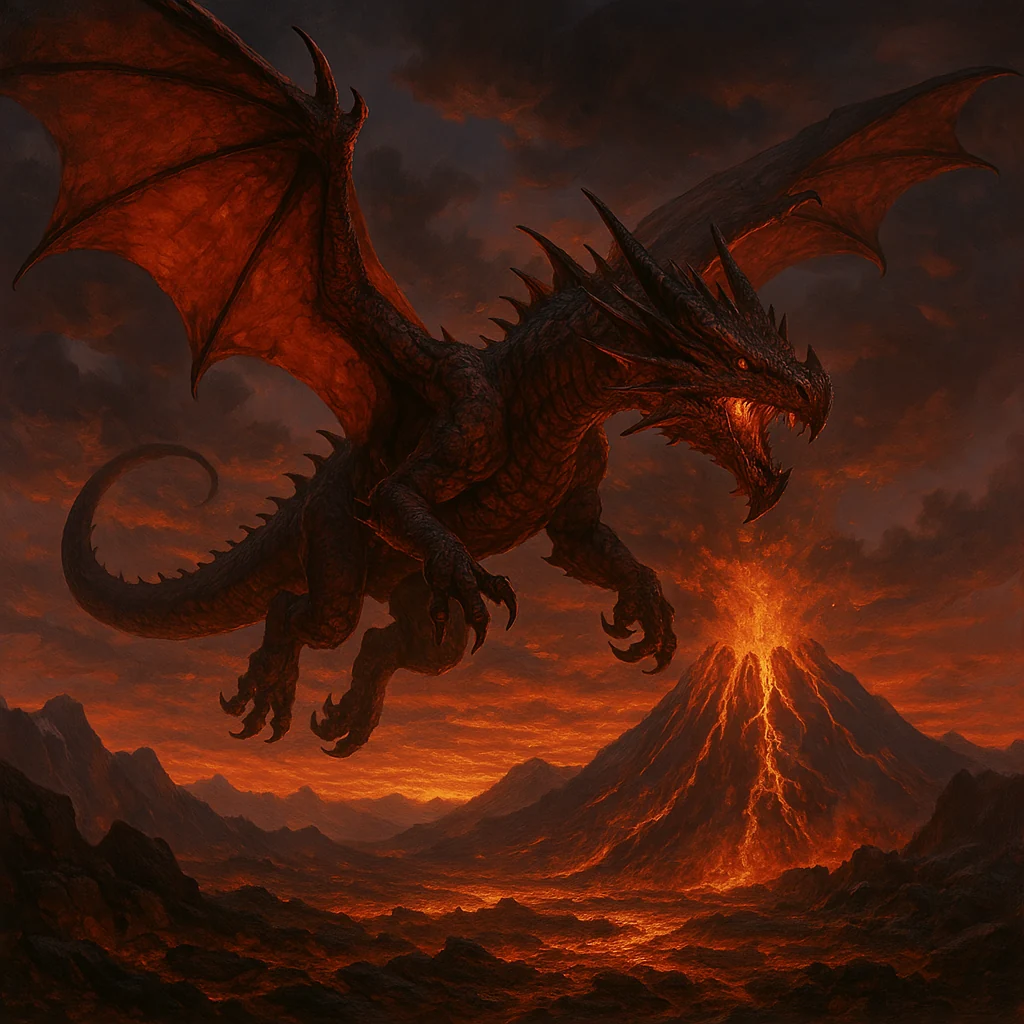
Incluir estilo y técnica: “A fierce red dragon flying over volcanic landscape at dusk, glowing embers, photorealistic, 4K, dramatic lighting, shot from below with wide-angle lens, ultra-detailed, --no humans”.
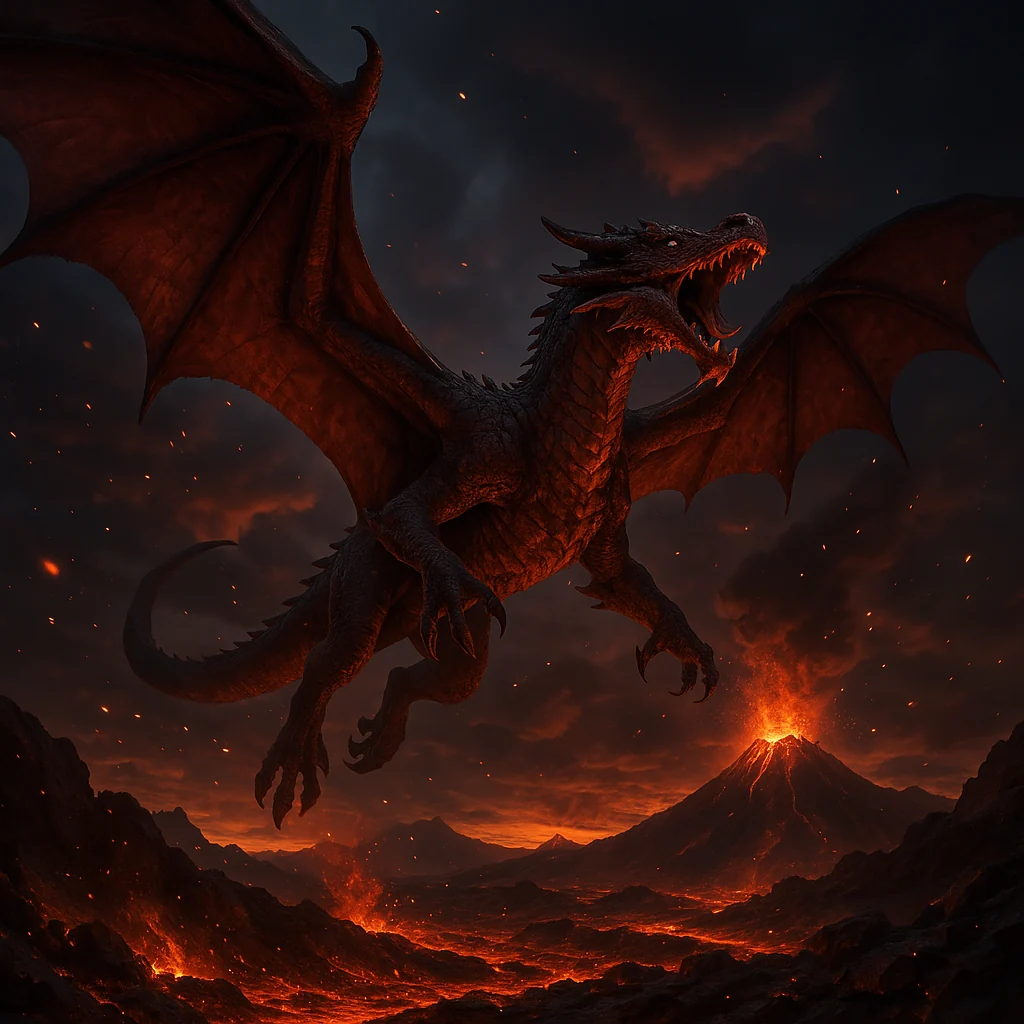
Si el dragón sale con alas mal formadas, agregar negative prompt “bad anatomy, malformed wings”.
Automatización de pruebas: para usuarios avanzados, scripts o herramientas que envíen múltiples prompts con variaciones de forma automática.
Capítulo 11: Errores comunes y cómo evitarlos
Prompt demasiado corto o vago: da resultados genéricos o inesperados.
Exceso de detalles contradictorios: describir “día soleado” y “noche estrellada” juntos.
Orden inapropiado: algunas IA priorizan las primeras palabras; pon lo más importante al inicio.
Demasiados estilos o referencias: confundirá a la IA; priorizar 1 ó 2 grandes referencias en cada promt.
No usar negative prompts: sin ellos, la IA puede incluir elementos indeseados (texto en la imagen, logos, artefactos).
Ignorar plataforma: cada modelo tiene sus particularidades; investiga documentación.
Falta de contexto cultural: si generas escenas históricas o culturales, investiga vestimenta, arquitectura y símbolos apropiados.
Solución: documentar cada fallo, ajustar prompt y volver a iterar.
Capítulo 12: Recursos útiles y comunidad
Galerías de prompts y ejemplos:
Lexica.art para Stable Diffusion: examina prompts que generaron imágenes de tu interés.
PromptHero y promptbase: inspiración y plantillas.
Foros y Discords: comunidades específicas de cada IA; comparten trucos de sintaxis y ajustes de parámetros.
Tutoriales oficiales: lee la documentación de Midjourney, OpenAI (DALL·E), Stability AI.
Herramientas de apoyo:
Interfaces gráficas para Stable Diffusion (AUTOMATIC1111) con panel de negative prompt, ControlNet, etc.
Plugins de Figma o Photoshop que integran generación IA.
Scripts para automatizar envío de series de prompts.
Glosario personal: crea tu propia lista de términos frecuentes (“bokeh”, “volumetric light”, “rim light”, “drawn in charcoal style”) y anota cuándo funcionan bien.
Portafolio y registros: guarda imágenes de tus mejores pruebas para referencia futura.
Consejos Adicionales y Ejemplos Prácticos
Ejemplo de serie temática:
Objetivo: crear una colección de portadas de libros de fantasía.
Prompt base: “Epic fantasy book cover: a lone warrior standing before an ancient gateway, runes brillantes, paisaje montañoso al atardecer, dragon silhouette en el cielo, dramatic lighting, cinematic composition, photorealistic style, 4K, ultra-detailed.”
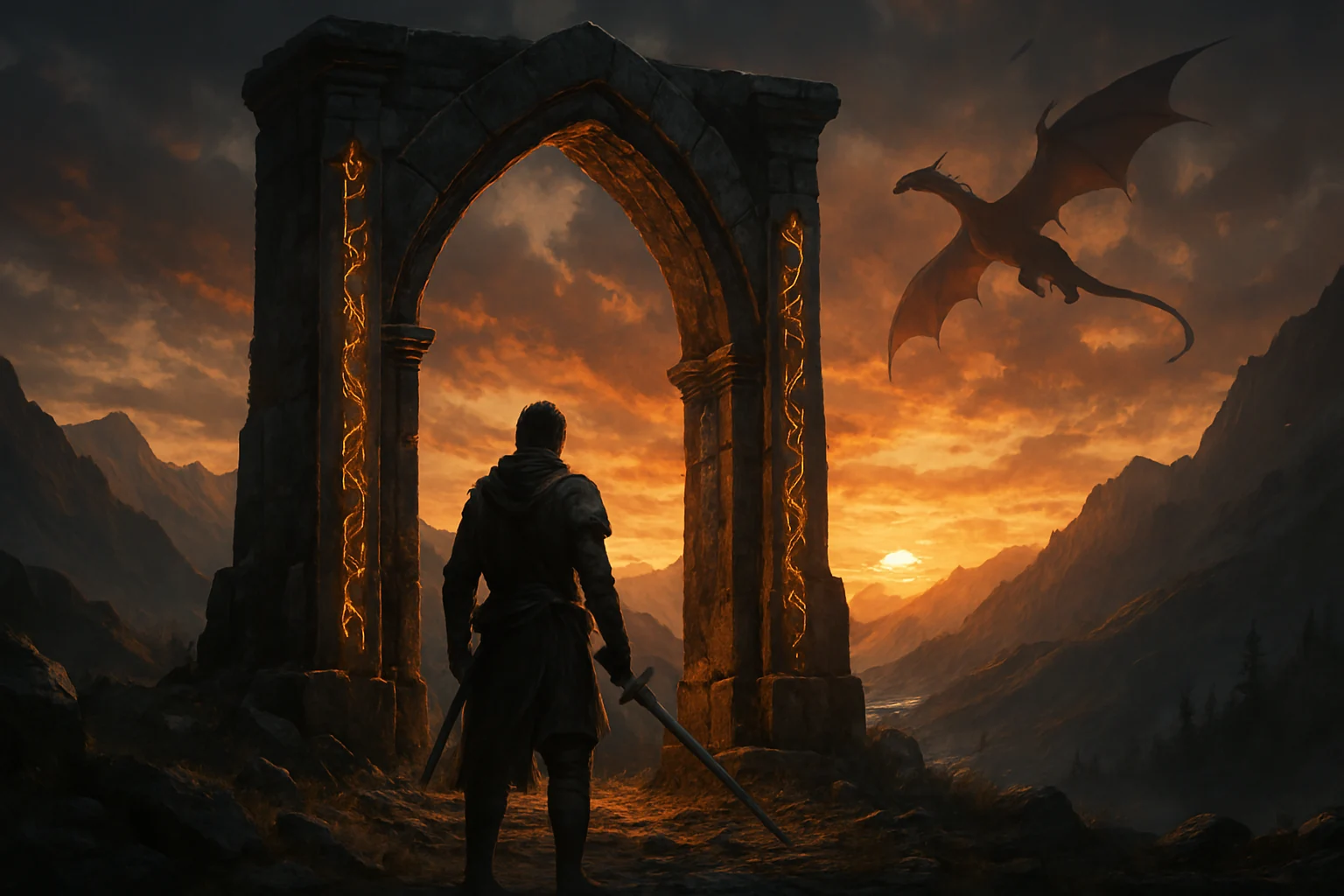
Variaciones: cambiar pose, color dominante (“tonos azules fríos”), añadir elementos (“tormenta eléctrica”, “cascada en el fondo”), ajustar encuadre (“close-up del rostro del guerrero”), etc.
Negative prompt: “no texto, no logos, no bordes negros”.
Ejemplo de prompting para estilo animado:
“A cheerful corgi astronaut exploring a colorful alien planet, cartoon style, vibrant colors, cel-shading, dynamic pose, low-angle shot, soft lighting, background with strange flora, 4K resolution.”
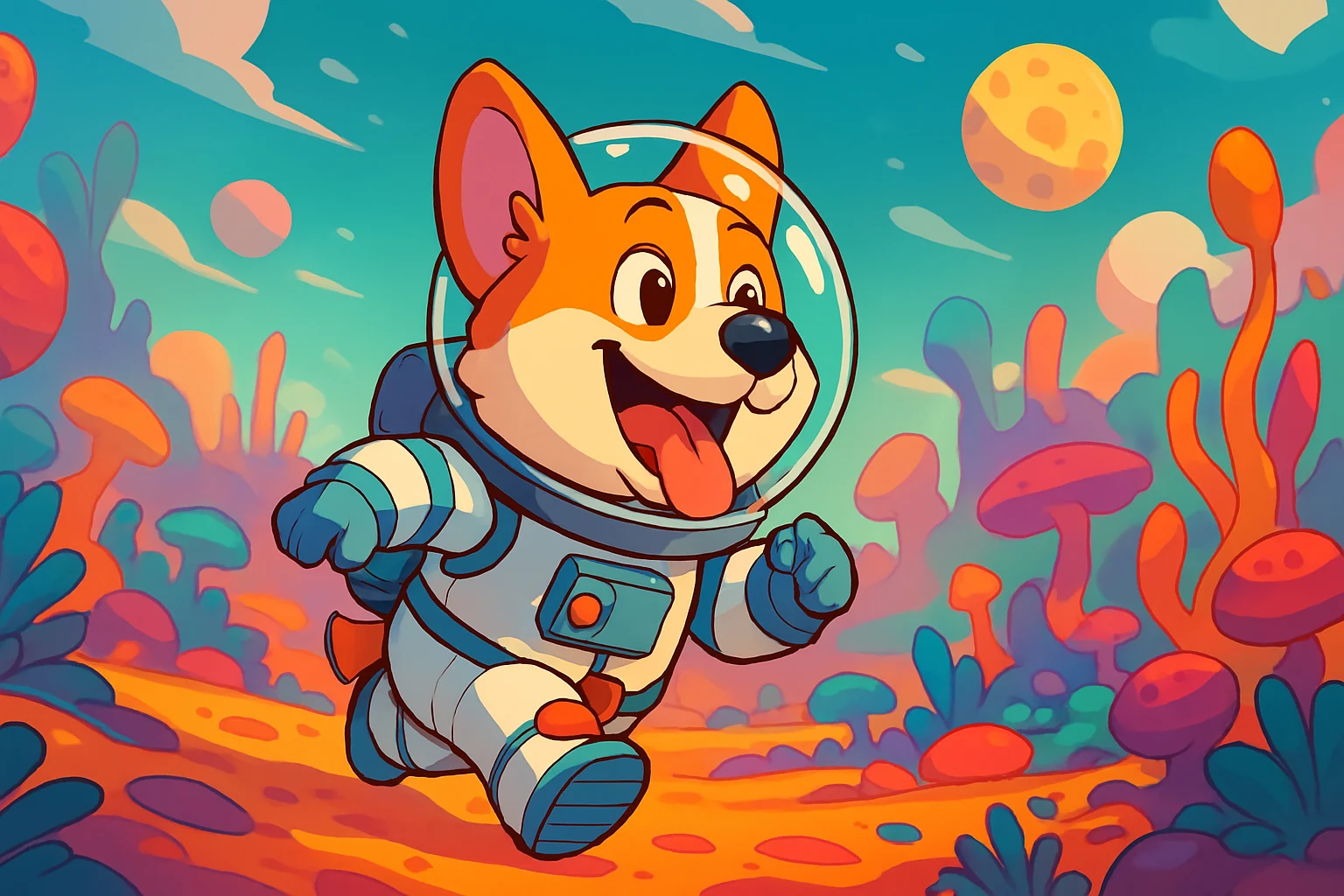
Prueba agregar “inspired by Pixar” o “Studio Ghibli style” pero si mezcla ambas puede resultar inconsistente; elige una referencia clara o usa términos genéricos como “whimsical animated style”.
Prompt con referencias de composición fotográfica:
“A fashion editorial shot: model in avant-garde outfit standing on a deserted runway at sunrise, golden hour, backlight creating silhouette con halo de luz, shot with 85mm lens, shallow depth of field, high contrast, editorial style, Vogue-inspired.”
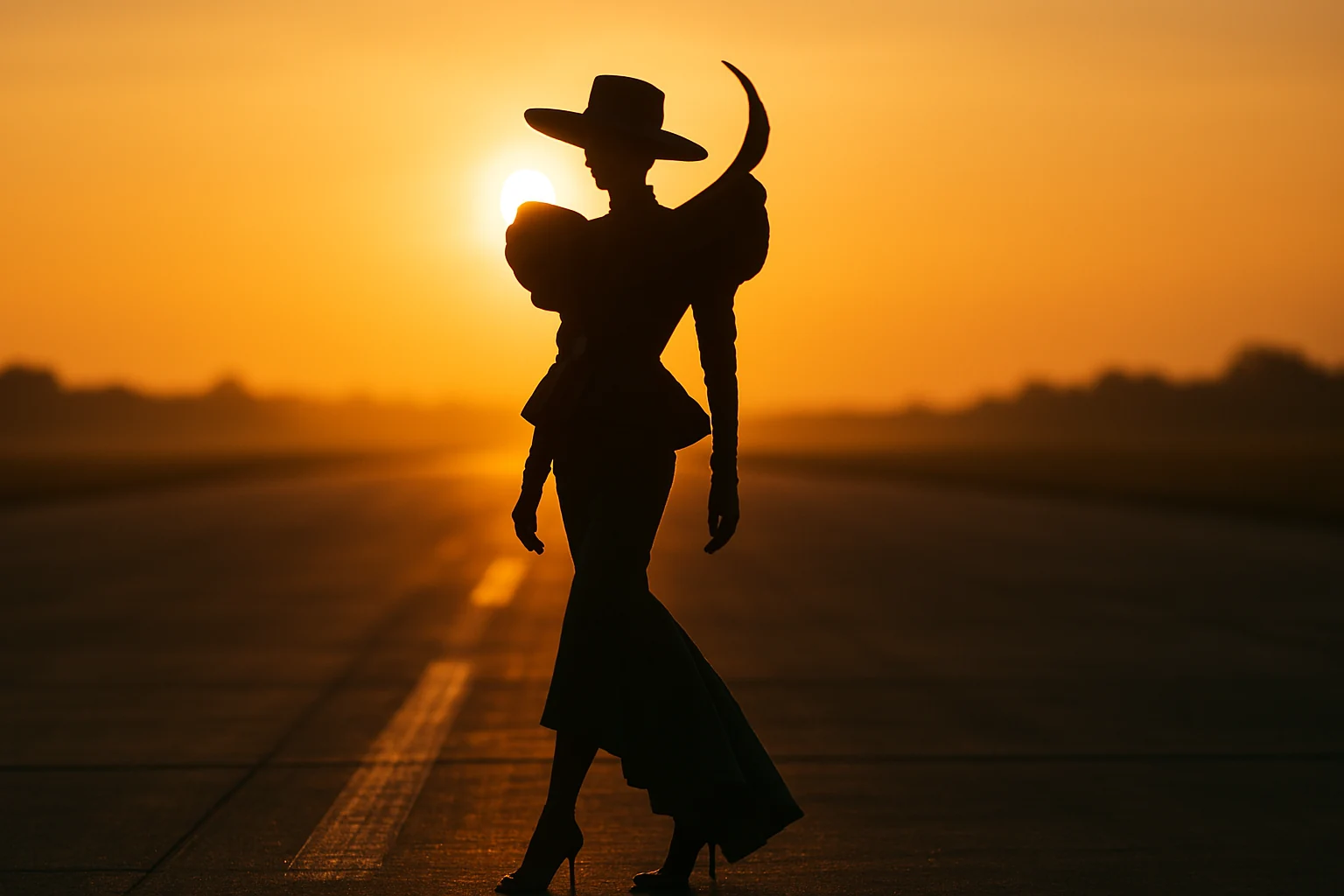
Ejemplo histórico para la versión 5; no es una configuración universal ni la versión recomendada por esta guía. Para Midjourney: añadir --ar 2:3 --v 5 --q 2.
Uso de negative prompts en Stable Diffusion:
Prompt: “Portrait of a futuristic cyborg woman, neon highlights, reflective metal skin, intricate circuitry patterns, moody lighting.”
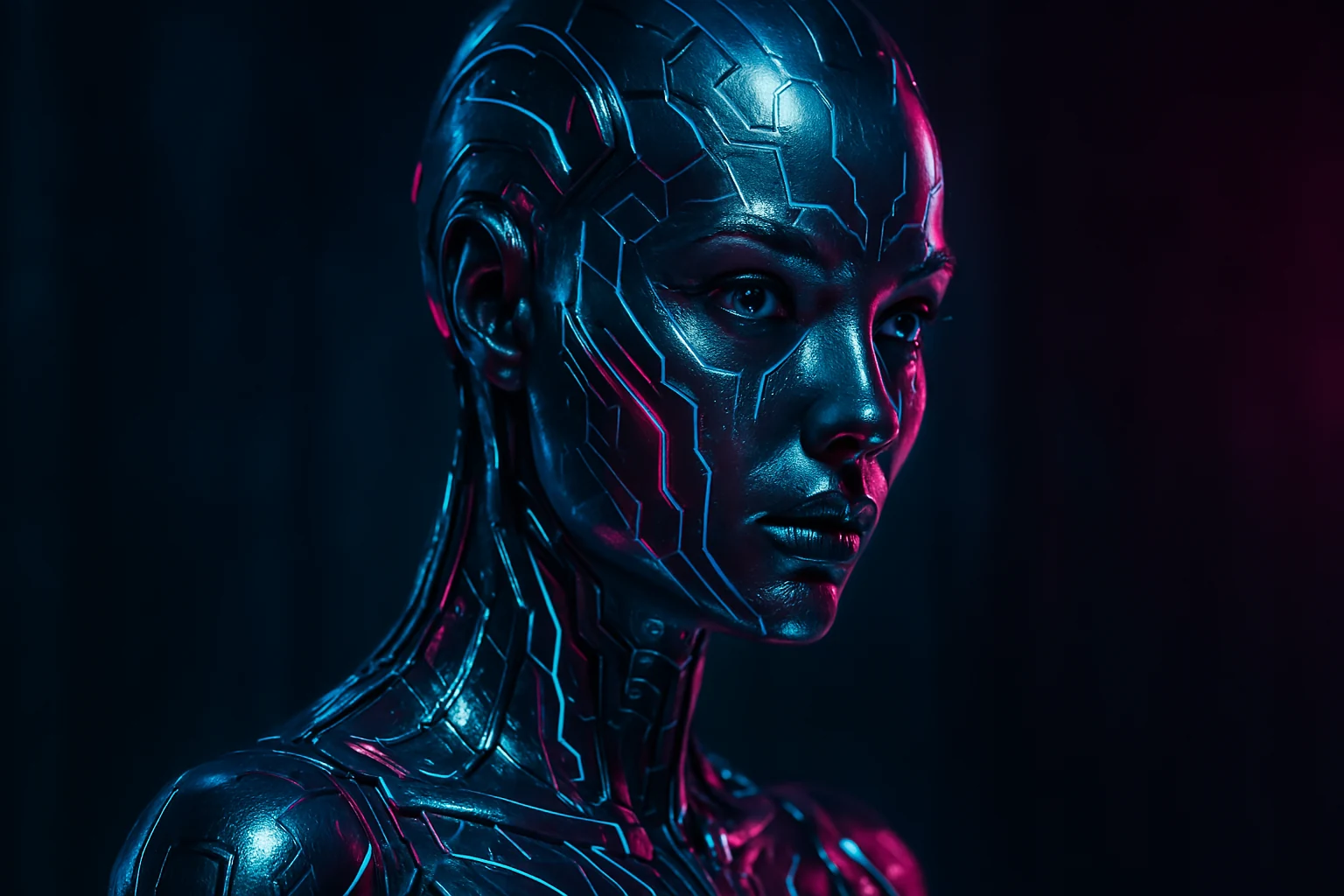
Negative prompt: “blurry, deformed limbs, extra fingers, lowres, jpeg artifacts”.
Glosario de términos
A continuación, una lista de términos frecuentes en prompt engineering para imágenes, con breve definición. Será útil consultarlo y ampliarlo con la práctica.
Prompt: Instrucción textual (y/o referencial) que se envía a la IA generativa para describir la imagen deseada.
Negative prompt / instrucciones negativas: Palabras o expresiones que indican a la IA qué evitar (p. ej., “no text”, “no watermark”, “blurry, bad anatomy”). Fundamental en Stable Diffusion y útil conceptualmente en otras plataformas.
Sujeto principal: Elemento central de la imagen: persona, animal, objeto o escena conceptual.
Acción / Pose: Lo que hace o la postura que adopta el sujeto (“caminando”, “posando”, “volando”).
Estilo / Estética: Género visual o referencia artística (“photorealistic”, “oil painting”, “cyberpunk”, “Studio Ghibli style”).
Entorno / Fondo: Contexto espacial o ambiental donde se ubica el sujeto (“neon-lit city at night”, “bosque nevado al amanecer”).
Iluminación: Tipo de luz o atmósfera lumínica (“soft lighting”, “backlight”, “golden hour”, “volumetric light rays”).
Composición: Organización visual de elementos en la imagen, basada en principios como regla de los tercios, líneas guía, simetría, espacio negativo.
Encuadre / Plano: Distancia y enfoque relativo al sujeto (“close-up”, “medium shot”, “wide shot”, “bird’s-eye view”, “worm’s-eye view”).
Ángulo de cámara: Perspectiva desde la que se “captura” la escena (“eye level”, “high angle”, “low angle”, “Dutch angle”).
Lente / Focal: Simulación de objetivo fotográfico (“50mm lens”, “85mm lens”, “18mm wide-angle lens”, “telephoto lens”), que afecta perspectiva, distorsión y profundidad de campo.
Profundidad de campo: Zona de nitidez en la imagen (“shallow depth of field” para aislar sujeto, “deep depth of field” para paisajes).
Bokeh: Calidad del desenfoque de fondo, especialmente en retratos con apertura amplia.
Volumetric light / rayos de luz volumétricos: Efecto de haz de luz visible al atravesar partículas en el aire (niebla, polvo).
Mood / Atmósfera emocional: Tono o sentimiento que evoca la imagen (“mysterious vibe”, “joyful mood”, “nostalgic atmosphere”).
High detail / Ultra-detailed: Indicaciones para mejorar la complejidad y finura de texturas y elementos.
Resolution hints: Términos como “4K”, “8K”, “high resolution”; según plataforma, ayudan a guiar la densidad de detalles.
Aspect Ratio (AR): Proporción de aspecto de la imagen (p. ej., 16:9, 2:3). Especificable en Midjourney o Stable Diffusion según GUI.
Stylize / Stylization: Parámetro en algunas IA (Midjourney) que controla cuán “artístico” o libre es el procesamiento frente a apegarse al prompt literal.
En Midjourney, no confundas los paréntesis con los pesos de multi-prompts. La documentación usa :: y pesos numéricos en las versiones compatibles; comprobá la compatibilidad de tu modelo antes de usar esa sintaxis.
Prompt chaining / image-to-image: Flujo donde se genera una primera imagen y luego se usa como referencia para refinar o derivar nuevas variaciones.
ControlNet: Extensión en Stable Diffusion para guiar la generación con bocetos, poses, mapas de profundidad u otros canales de control.
Inpainting / Outpainting: Técnicas para retocar o extender imagen generada, refinando áreas específicas o expandiendo el lienzo.
Sampler y steps: Parámetros internos de Stable Diffusion que afectan el proceso de muestreo y calidad final.
Model version: Identificador de la versión del modelo IA (p. ej., Midjourney v5, Stable Diffusion 1.5 vs 2.1). Importante anotar para reproducibilidad.
Artefactos: Errores o anomalías en la imagen generada (ojos extra, deformaciones, texturas raras).
Ethical prompt: Consideraciones para evitar sesgos, estereotipos u ofensas culturales; investigar referencias adecuadas.
Referencia visual: Imagen subida o enlace usado para guiar color, composición o estilo.
Template / plantilla de prompt: Formato base reutilizable con espacios a completar según proyecto (p. ej., “[Sujeto] en [Entorno], estilo [Estilo], iluminación [Tipo], lente [Focal], mood [Atmósfera]”).
Fuente de la actualización
Google Cloud: guía de atributos de imagen y peticiones. Respalda el esquema sujeto, contexto y estilo y la iteración para Imagen. El ejercicio editorial no es una prueba de rendimiento. Fuente consultada el 27 de octubre de 2026.
Compatibilidad de Midjourney
Las precisiones sobre pesos y versiones se contrastaron con la documentación oficial: Multi-prompts y pesos y Parámetros. Los ejemplos con --v 5 se conservan identificados como históricos, no como configuración universal.